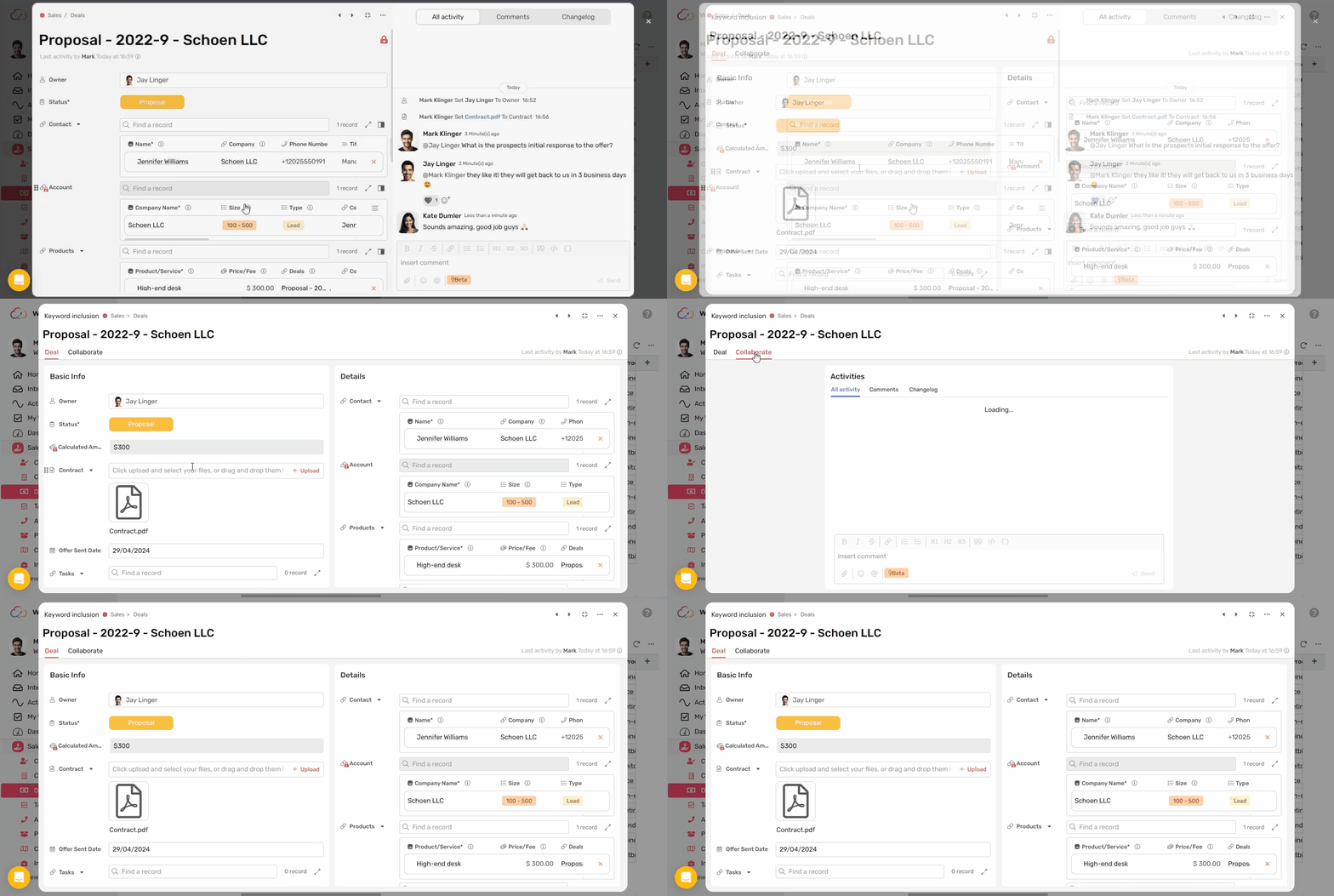
بنية التخطيط
علامات التبويب
- علامات التبويب هي وسيلتك لتجميع البيانات داخل السجل، لتساعد فريقك على الوصول إلى أهم المعلومات بأفضل طريقة ممكنة.
- يمكنك إنشاء عدة علامات تبويب في تخطيطك.
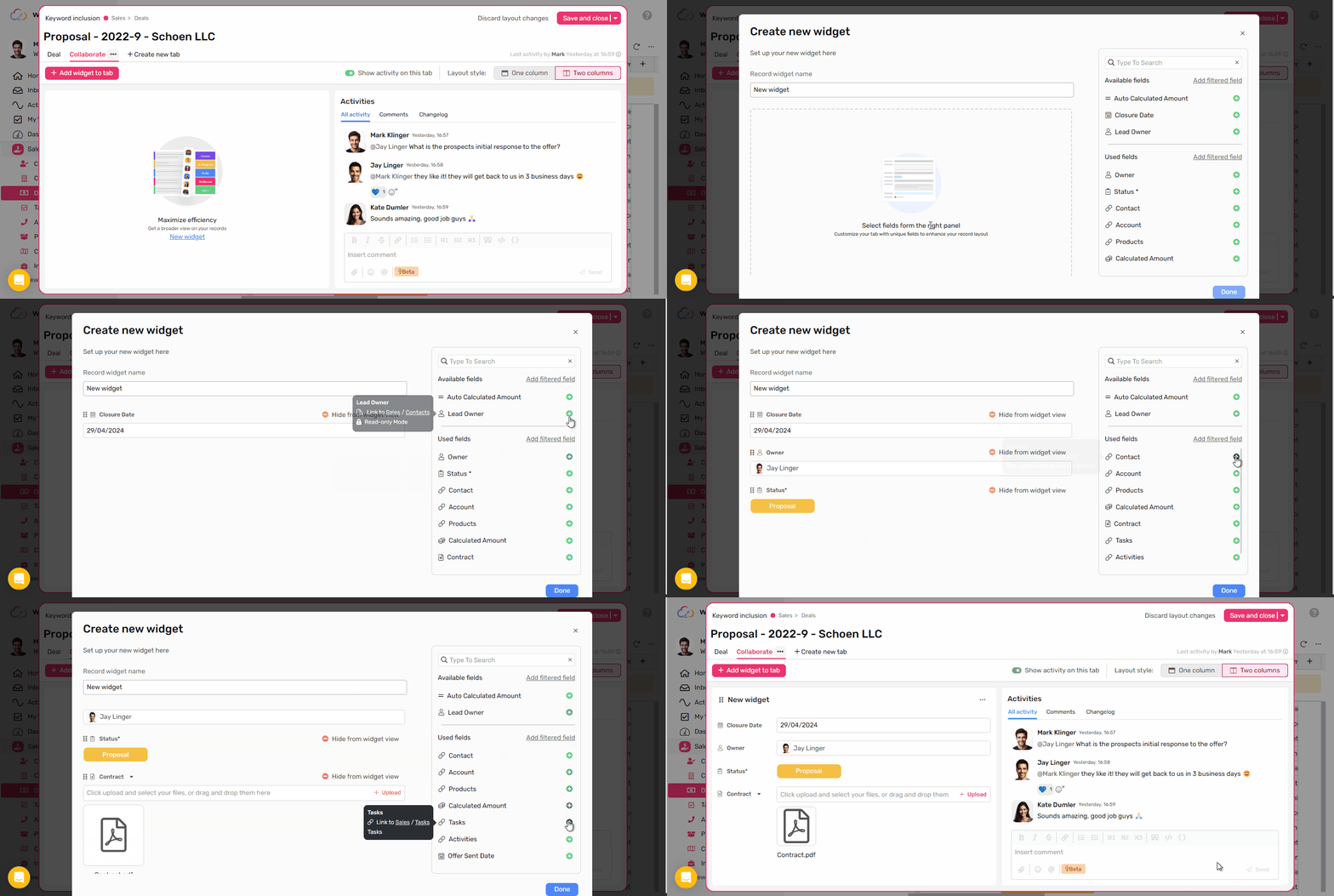
- لإضافة علامة تبويب جديدة، انقر ببساطة على "+ Create new tab".
- اختر لعلامة التبويب اسمًا واضحًا يعبّر عن المحتوى الذي تخطط لعرضه داخلها.
الأعمدة
- الأعمدة هي المكان الذي تنظّم فيه الأدوات ضمن علامة التبويب نفسها.
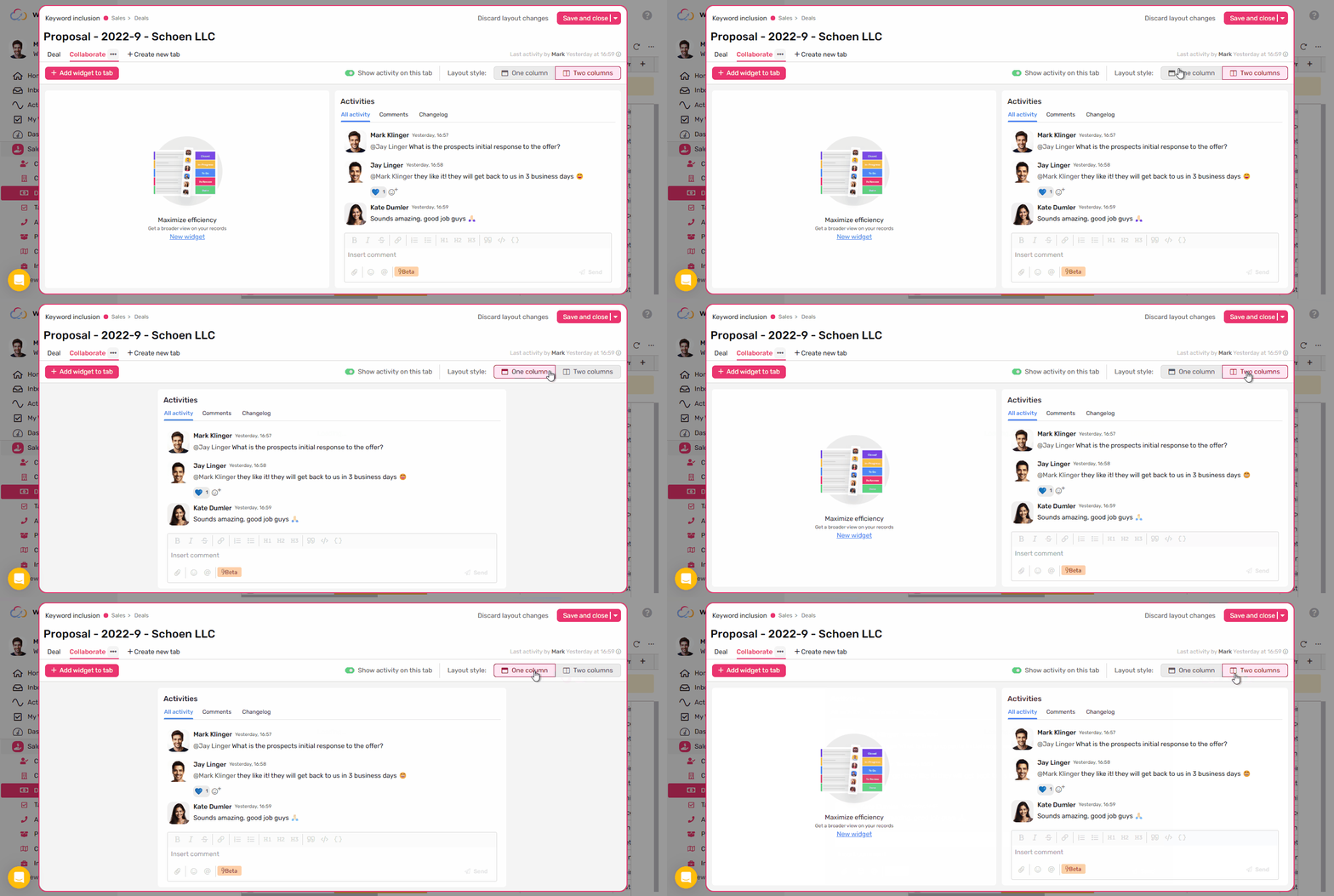
- يمكنك تفعيل وضع العمود الواحد للتركيز على مجموعة محددة من الأدوات.
- أو يمكنك تفعيل وضع العمودين للحصول على مزيد من المعلومات ذات الصلة في مكان واحد.
- يجب أن يحتوي كل عمود على أداة واحدة على الأقل.
الأدوات
أداة الأنشطة
- أداة الأنشطة هي المكان الذي تتعاون فيه مع فريقك، وتطّلع من خلاله على جميع التغييرات التي طرأت على السجل بمرور الوقت.
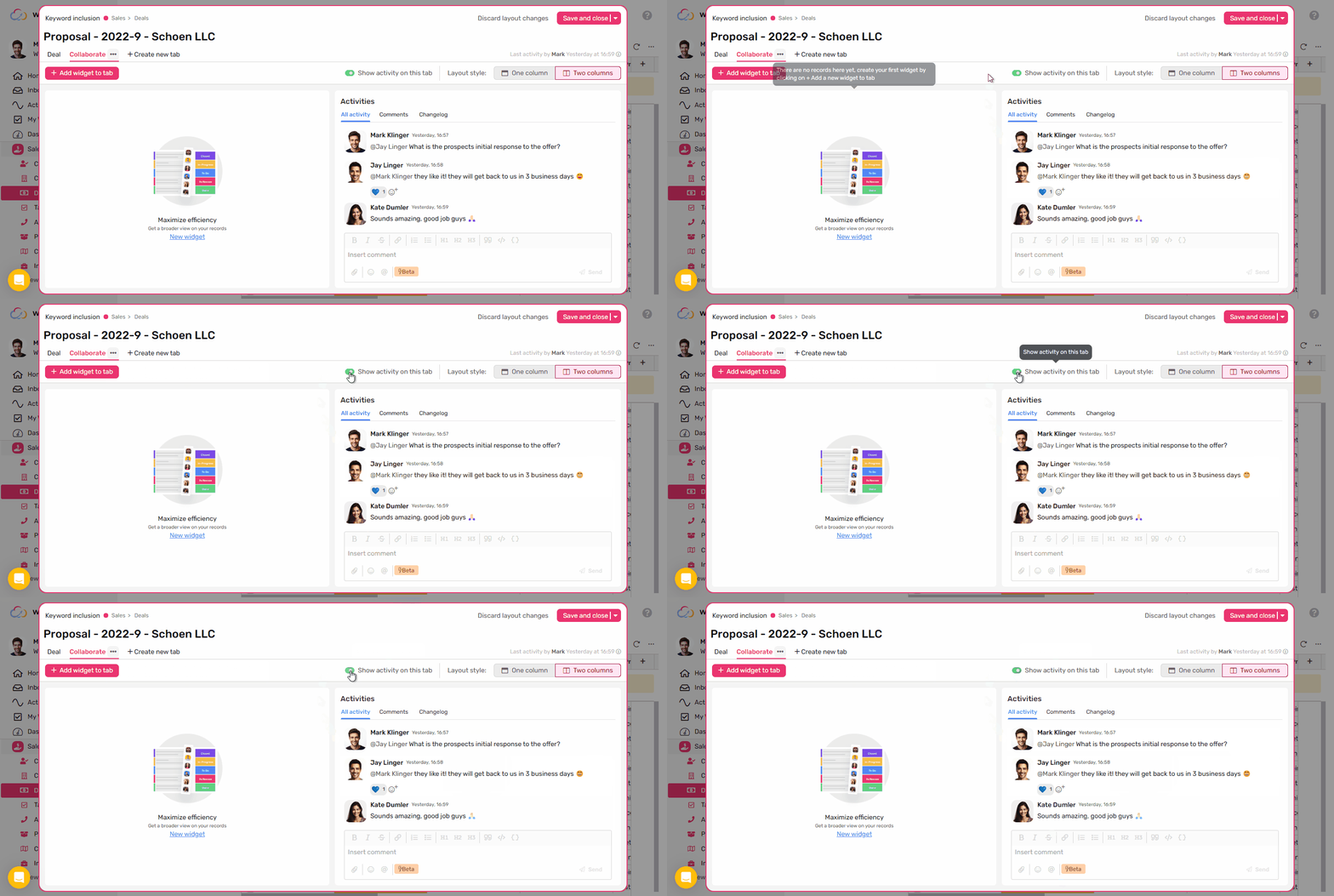
- يمكنك اختيار إظهار أداة الأنشطة أو إخفائها في علامة التبويب الحالية عبر تبديل خيار "Show Activity on this tab".
- يجب أن يتضمن كل تخطيط تنشئه أداة أنشطة واحدة على الأقل ضمن أي علامة تبويب تختارها.
- إذا اخترت عدم إضافة أداة الأنشطة إلى أي من علامات التبويب، فسيتم إنشاء علامة تبويب تلقائية لاستضافتها.
أداة الحقول
- أدوات الحقول هي المكان الذي توجد فيه حقولك.
- يمكنك إضافة أكثر من أداة في العمود الواحد، وستُرتَّب عموديًا فوق بعضها.
- يمكنك السحب والإفلات لإعادة ترتيب الأدوات داخل العمود نفسه.
- إذا كانت لديك أدوات حقول في كلا العمودين، فيمكنك سحب الأدوات وإفلاتها بين العمودين.
كيفية إنشاء تخطيط سجل جديد
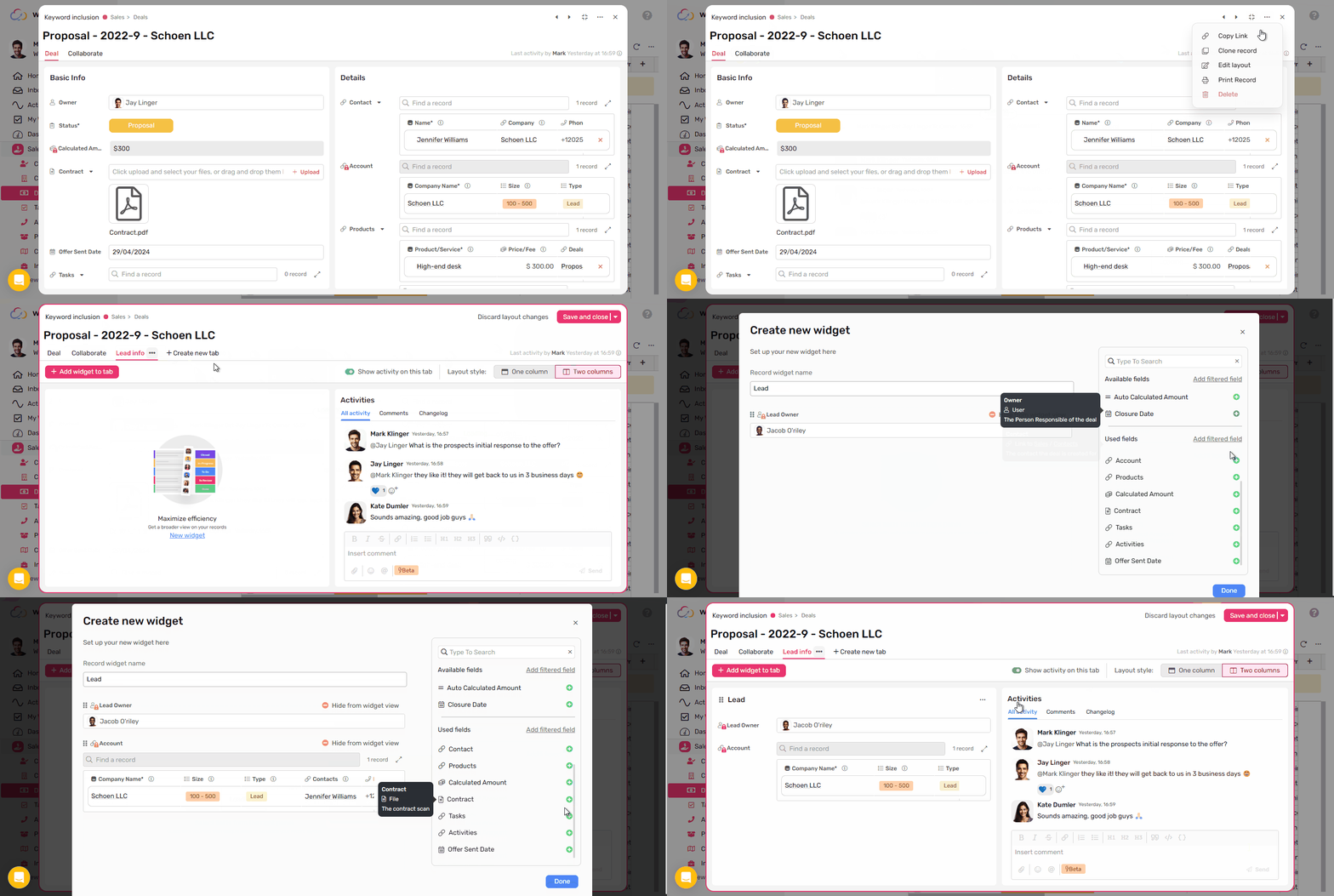
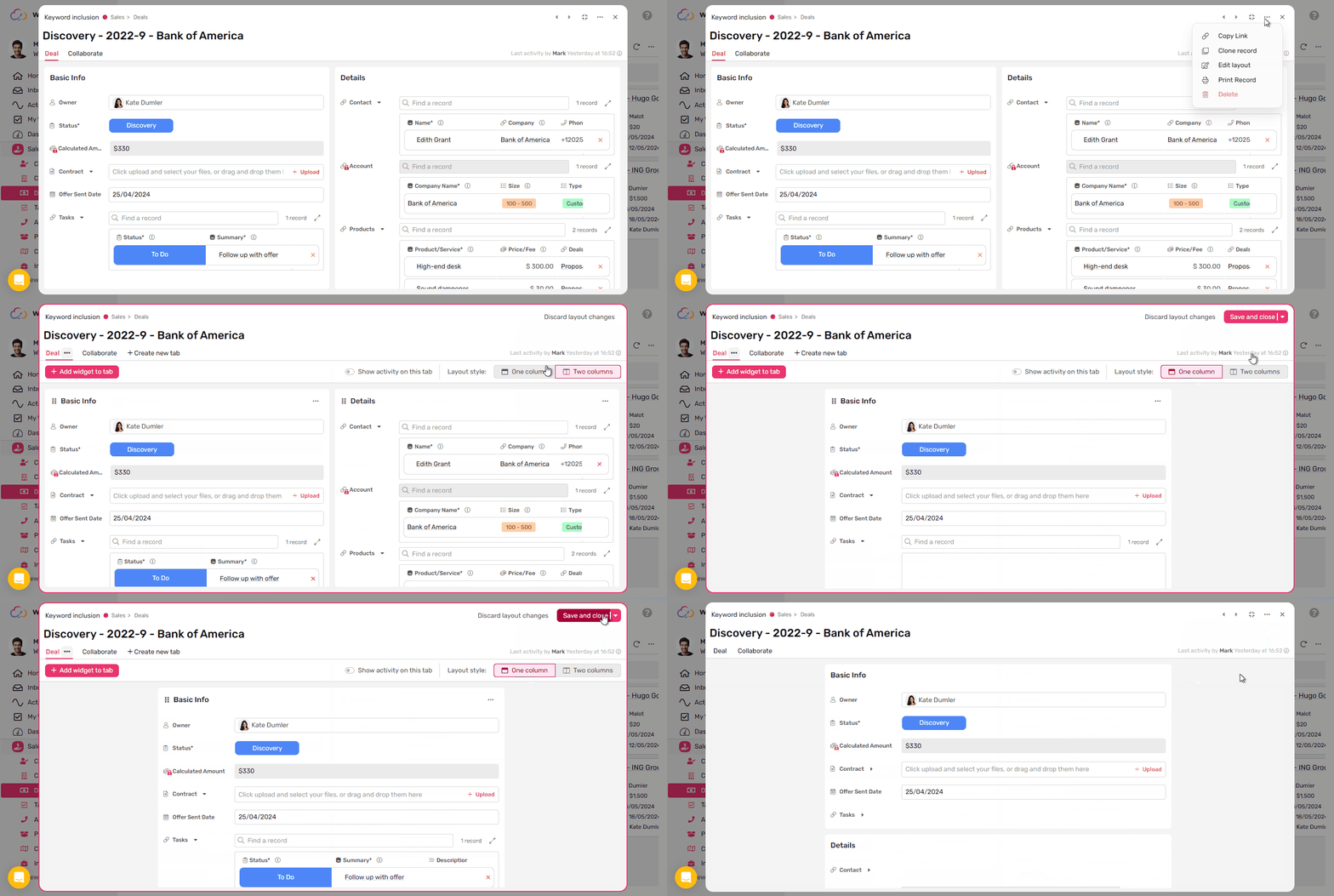
- انتقل إلى أي سجل.
- انقر على قائمة النقاط الثلاث.
- انقر على تعديل التخطيط.
- أضف عدد علامات التبويب الذي تحتاجه.
- اختر لعلامة التبويب اسمًا يساعد أعضاء الفريق المعنيين على العثور عليها بسهولة بين علامات التبويب الأخرى.
- يمكنك تحديد ما إذا كنت تريد أن تحتوي علامة التبويب على عمود واحد أو عمودين.
- يمكنك إظهار/إخفاء أداة الأنشطة في علامة التبويب.
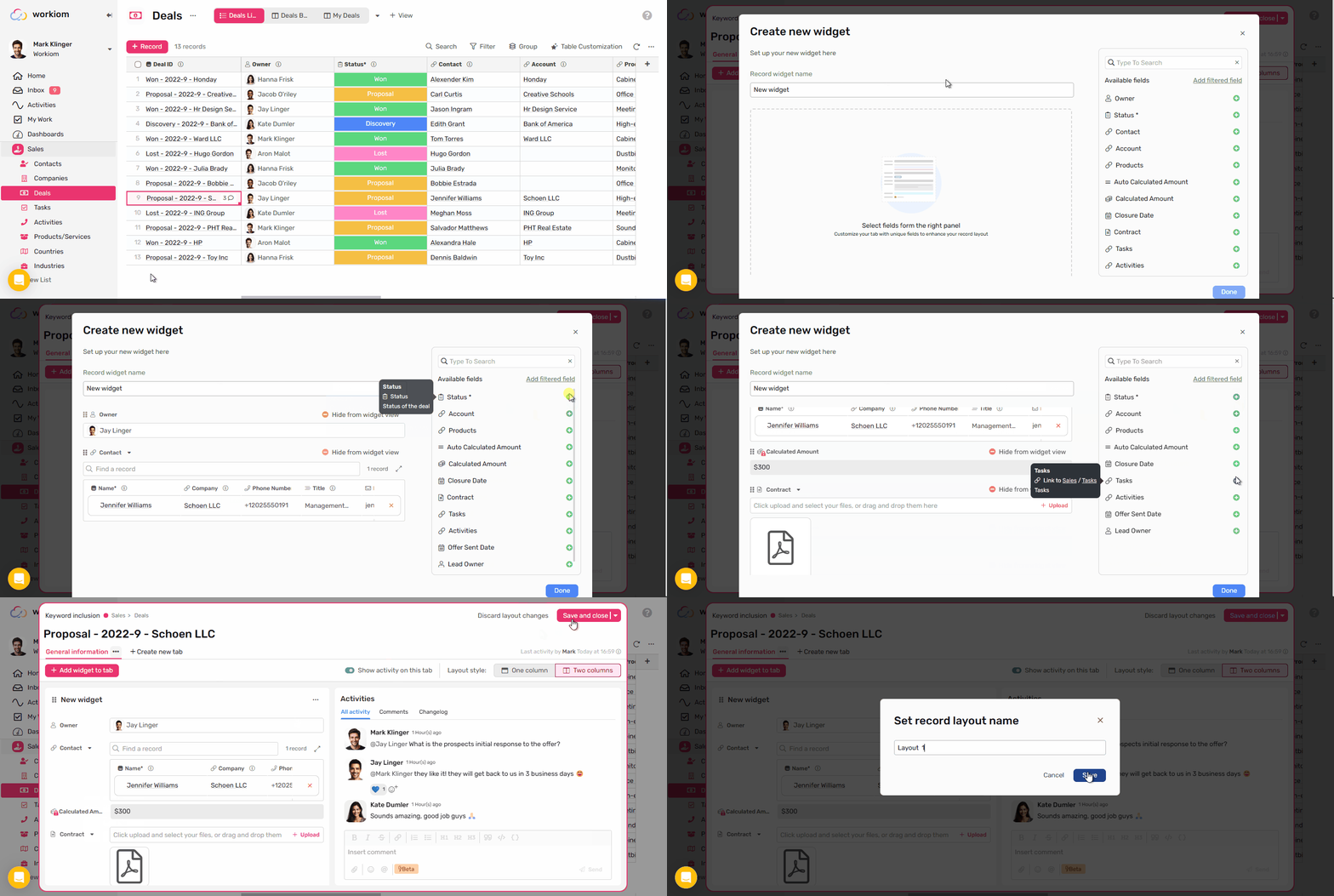
- أضف الأدوات إلى علامات التبويب.
- سمِّ الأداة بما يساعد فريقك على معرفة نوع البيانات التي يتوقعون رؤيتها فيها.
- أضف الحقول التي تريد عرضها في الأداة.
- رتّب الحقول بالسحب والإفلات إلى أن يعجبك ترتيبها.
- انقر على تم.
- عندما يعجبك التخطيط، انقر على "حفظ وإغلاق".
- سمِّ التخطيط ليسهل عليك العثور عليه لاحقًا واستخدامه في عروض أخرى.
- بعد ذلك سيتم تطبيق التخطيط تلقائيًا على العرض الحالي.
التعامل مع التخطيطات الموجودة
تطبيق تخطيط تم إنشاؤه على عرض
لتطبيق تخطيط تم إنشاؤه مسبقًا على أي عرض:
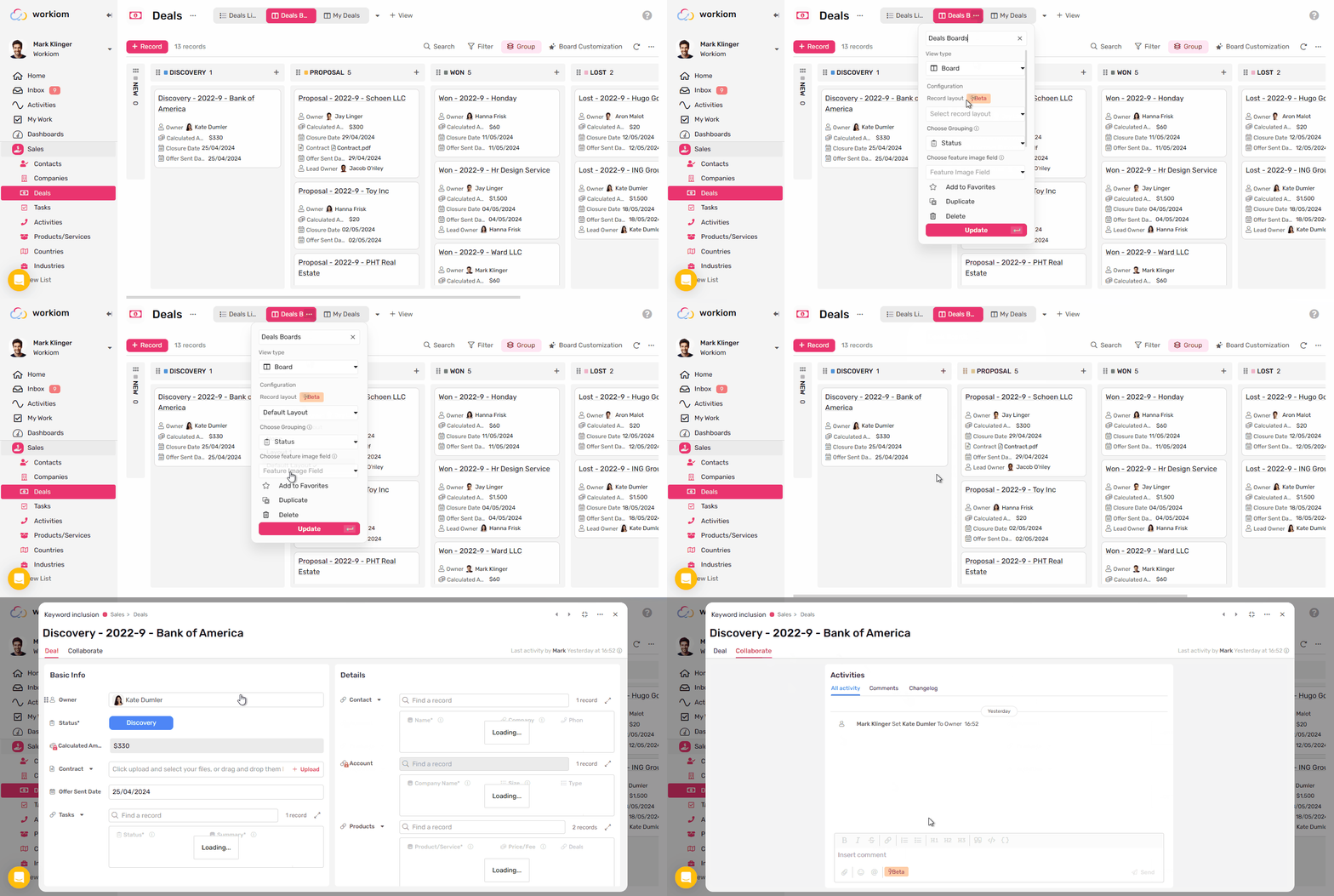
- مرّر المؤشر فوق العرض في شريط العروض.
- انقر على قائمة النقاط الثلاث.
- اختر التخطيط الذي تريد تطبيقه من القائمة المنسدلة "تخطيط السجل".
- انقر على تحديث ليتم تطبيق التخطيط على ذلك العرض.
تحديث تخطيط موجود
يمكنك تعديل أي تخطيط بسهولة باتباع الخطوات التالية:
- انتقل إلى العرض الذي طُبِّق عليه التخطيط.
- افتح أي سجل ضمن ذلك العرض.
- افتح قائمة النقاط الثلاث للسجل وانقر على "تعديل التخطيط".
- أجرِ جميع التحديثات إلى أن تصل إلى النتيجة التي تريدها.
- من القائمة المنسدلة لزر الحفظ، اختر "حفظ وإغلاق".
- الآن تم تحديث تخطيطك وتطبيقه على العرض الحالي.
إنشاء تخطيط جديد بناءً على تخطيط موجود
يمكنك ببساطة إنشاء تخطيط جديد انطلاقًا من تخطيط تم إنشاؤه مسبقًا لنفس القائمة:
- انتقل إلى العرض الذي تريد تطبيق التخطيط الجديد عليه.
- من قائمة العروض، اختر التخطيط الذي تريد البدء منه وطبّقه على ذلك العرض.
- افتح أي سجل ضمن ذلك العرض.
- افتح قائمة النقاط الثلاث للسجل وانقر على "تعديل التخطيط".
- أجرِ جميع التحديثات التي تريد أن تراها في التخطيط الجديد.
- من القائمة المنسدلة لزر الحفظ، اختر "حفظ كتخطيط جديد".
- سمِّ التخطيط وانقر على تم.
- الآن أصبح لديك تخطيطك الجديد، وقد طُبِّق على العرض الحالي.
الصلاحيات
- يمكن لمالك مساحة العمل والمشرفين المتميزين فقط إنشاء التخطيطات أو تحديثها في أي تطبيق.
- يمكن لمالكي التطبيقات إنشاء التخطيطات أو تحديثها لتطبيقاتهم فقط.
- لا يستطيع المستخدمون الآخرون تعديل التخطيطات أو إنشاءها، وسيشاهدون التخطيط كما أعدّه المشرف أو مالك التطبيق في العرض.
العودة إلى التخطيط القديم
إذا لم تكن مستعدًا بعد لتجربة تخطيط السجل الجديد، يمكنك العودة إلى التخطيط القديم كما يلي:
- انتقل إلى العرض الذي طُبِّق عليه التخطيط الجديد.
- من القائمة المنسدلة "تخطيط السجل"، اختر "None".
- حدّث العرض وستعود إلى التخطيط القديم.