


Denetim Günlüğü
Çalışma alanınızdaki tüm uygulamalardaki etkinlikleri inceleyin ve silinen uygulamaları geri alın.


Denetim günlüğü, çalışma alanı sahiplerine ve süper adminlere çalışma alanındaki uygulamalarda yapılan etkinlikleri tek bir yerden inceleme olanağı sunar; böylece nelerin değiştiğini, bunu kimin yaptığını ve ne zaman yapıldığını görebilirsiniz. Uygulamaları, listeleri, alanları, raporları, otomasyonları ve formları kapsar. Silinen bir uygulamayı geri almak için de bu sayfayı kullanırsınız.
Not: Denetim günlüğünü yalnızca Çalışma Alanı Sahibi ve Süper Adminler açabilir.
Denetim Günlüğünü Açın
- Çalışma Alanı Ayarları'nı açın.
- Denetim günlüğü'nü seçin.
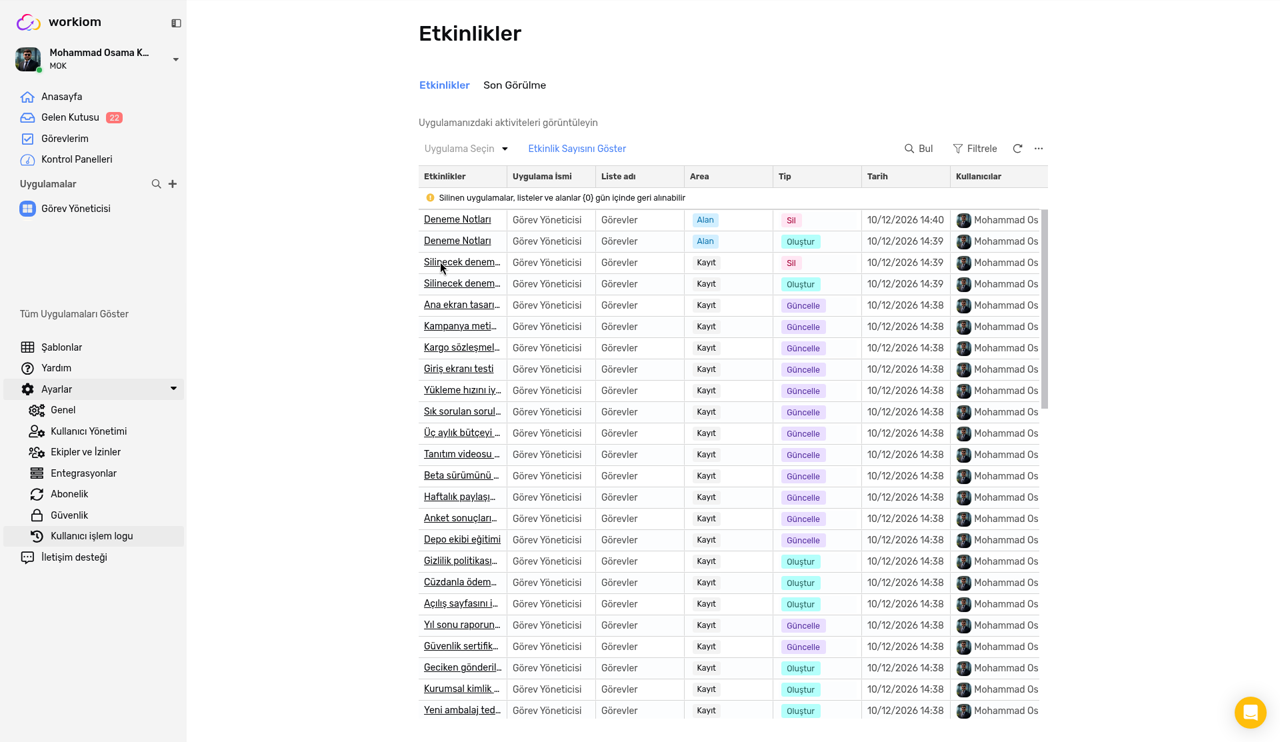
Sayfa, Etkinlikler başlığıyla ve Etkinlikler ile Son Görülen sekmeleriyle açılır. Bir uygulamanın içindeki Etkinlikler sayfası gibi çalışır; ek olarak iki özelliği vardır: tabloyu seçtiğiniz uygulamayla sınırlayan Uygulama Seç açılır menüsü ve tabloda yer alan Uygulama adı sütunu.
Tabloda şu sütunlar bulunur: Etkinlikler, Liste Adı, Uygulama adı, Bölüm, Tip (Oluşturma, Güncelleme veya Silme), Tarih ve Kullanıcılar.
İhtiyacınız Olanı Bulun
Tabloyu daraltmak için Arama ve Filtre özelliklerini kullanın. Bir uygulamanın içindeki Etkinlikler sayfası da aynı şekilde çalışır; bu nedenle her sütun ve filtre, Etkinlikler makalesinde daha ayrıntılı açıklanır.
Silinen Bir Uygulamayı Geri Alın
- Denetim günlüğünde uygulamanın Silme satırını bulun. Gerekirse Arama ve Filtre özelliklerini kullanın.
- Satırın üzerine gelin ve Aç'ı seçin.
- Geri Al'ı seçin; geri almadan kapatmak için İptal'i seçin.
Bir öğeyi geri aldığınızda Öğe başarıyla geri alındı gibi bir mesaj görüntülenir.
Sayfanın üst kısmındaki banner, silinen öğelerin silindikten sonra sınırlı bir süre boyunca geri alınabileceğini belirtir. Silinen bir öğeyi geri yüklemek için 30 gününüz var.

Denetim günlüğünün yapmadıkları
- Ayrı bir Çöp Kutusu veya Geri Dönüşüm Kutusu yoktur. Geri alma işlemi Etkinlikler sayfasından veya Denetim günlüğünden yapılır.
- Silinen listeler ve alanlar, uygulamanın Etkinlikler sayfasından geri alınır. Geri alınan bir alan, o alanı kullanan görünüm filtrelerini geri getirmez.
- Tek bir kaydı geri almak için uygulamanın içindeki Etkinlikler sayfasını kullanın. Silinen Kayıtları Geri Getirme makalesine bakın.
Kullanım Örnekleri
- İş kullanım örneği: Bir yönetici, bir ekibin Satış uygulamasının kaybolduğunu fark eder. Denetim günlüğünde uygulamanın Silme satırını arar, kimin ne zaman sildiğini görür ve uygulamayı geri alır.
- Basit kullanım örneği: Geçen hafta bir listeyi kimin oluşturduğunu öğrenmek istiyorsunuz. Denetim günlüğünü açın, tabloyu Oluşturma tipine göre daraltmak için Filtre'yi kullanın ve Kullanıcılar ile Tarih sütunlarına bakın.
💡 İpucu: Silinen her şeyi görmek için Silme tipine göre filtreleyin, ardından ihtiyacınız olan satırı açın.
Yardıma mı ihtiyacınız var? Destek ekibimizle iletişime geçin veya Etkinlikler makalesini okuyun.