


Mila
Mila, verileriniz hakkında soru sormanızı, tavsiye almanızı ve sohbet üzerinden kayıt güncelleme, silme ve yeni kayıt önerileri almanızı sağlayan Workiom yapay zekâ asistanıdır.


Mila, Workiom'a entegre yapay zekâ asistanıdır. Verilerinizle ilgili sorularınızı günlük dille sorun, yanıtları ve tavsiyeleri doğrudan sohbet içinde alın; Mila'nın önerdiği yeni kayıtları, güncellemeleri ve silme işlemlerini sohbetten ayrılmadan inceleyip onaylayın.
Not: Mila, yapay zekâ asistanı çalışma alanı planınıza dahil olduğunda kullanılabilir. Hangi ekiplerin kullanabileceğine Yöneticiler karar verir (aşağıdaki Mila'yı Kimler Kullanabilir bölümüne bakın). Mila, mevcut listelerinizdeki kayıtlarla çalışır; yeni bir uygulama oluşturmak için aşağıdaki Workiom AI ile Uygulama Oluşturun bölümüne bakın.
Mila'yı Açın
Herhangi bir listeyi açın ve o liste hakkında sohbet başlatmak için ekranın sağ alt köşesindeki Mila avatarını seçin (üzerine geldiğinizde Mila / Productivity Assistant yazar). Mila, bulunduğunuz listeyi bağlam olarak kullanır; bu sayede listenin adını belirtmeden "Vadesi geçenler hangileri?" gibi kısa sorular sorabilirsiniz.
Sohbet açıldığında şunları görürsünüz:
- Bir karşılama mesajı ve listenize göre hazırlanmış, tıklayarak gönderebileceğiniz önerilerin yer aldığı Quick Start alanı
- Hakkında sohbet ettiğiniz uygulama ve liste; yanında sohbeti temizlemek için Start over again bağlantısı
- Mila'nın adının yanında bir senkronizasyon rozeti (örneğin Up to date)
- Ask Mila to find, summarize, or create records! yazan bir mesaj kutusu

Verileriniz Hakkında Soru Sorun
Sorunuzu bir ekip arkadaşınıza soruyormuş gibi yazın. Tam alan adlarını veya durum etiketlerini bilmeniz gerekmez.
- Aradığınızı tam adıyla yazmak yerine tarif edin; Mila yalnızca anahtar kelimesi eşleşen kayıtları değil, ilgili kayıtları bulur
- Mila bulunduğunuz listeyi dikkate alır; böylece kısa sorulara bile isabetli yanıtlar verir
Mila çalışırken Queried the database gibi kısa bir durum mesajı görürsünüz. Yanıt; eşleşen kayıtların, her kayda giden bağlantılarla birlikte yer aldığı bir tablo, bir özet ve önerilen bir devam sorusu içerebilir. Yanıtı kopyalamak için yanıtın altındaki kopyala simgesini kullanın.
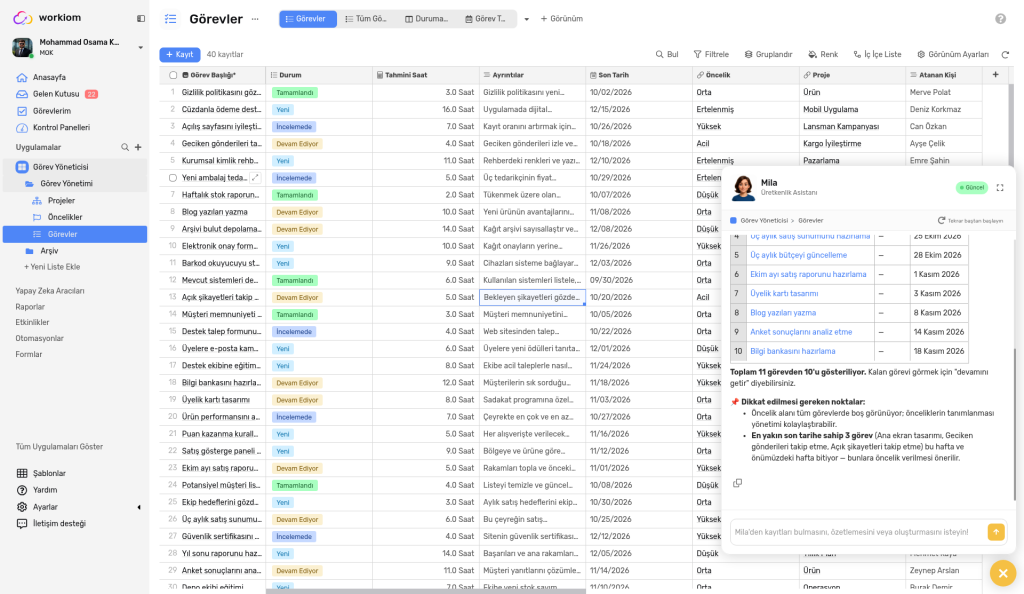
Analiz ve Tavsiye Alın
Mila kayıtlarınızı yalnızca bulmakla kalmaz, onlar üzerinde çalışabilir. Bilgileri özetlemesini, verileri karşılaştırmasını veya getirdiği kayıtlar hakkında tavsiye vermesini isteyebilirsiniz.
Sonuçlar üzerinden devam edin
Mila'nın az önce getirdiği kayıtlar sohbette kalır; böylece kendinizi tekrar etmeden devam edebilirsiniz:
- Bir veri sorusu sorun — örneğin "Bana en büyük 3 fırsatı getir."
- Bu kayıtlarla ilgili bir devam sorusu sorun — örneğin "Bu fırsatları başarıyla nasıl kapatabilirim?", "Bu 3 fırsatın ortak noktası nedir?" veya "En üstteki fırsat için bir takip e-postası hazırla."
Mila, elindeki kayıtlardan ve genel iş bilgisinden yararlanarak yanıt verir; yanıtın çalışma alanı verilerinizden değil de genel bir tavsiyeden oluştuğunu size belirtir. Mila yalnızca görüntüleme izniniz olan kayıtlarla çalışır.

Sohbetten Kayıt Oluşturun
Eklenmesini istediğiniz tüm ayrıntılar dahil olmak üzere bir kaydı günlük dille tarif edin — örneğin "John'dan gelen geç teslimat şikayeti ekle". Mila, yeni kaydın adını ve verdiğiniz değerleri gösteren, Create düğmesi bulunan bir kartla yanıt verir. Mila, onayınızın ardından kaydın listeye ekleneceğini belirtir; Create düğmesini seçmediğiniz sürece hiçbir şey oluşturulmaz.
- Mila'dan kaydı oluşturmasını isteyin.
- Önerilen karttaki adı ve değerleri kontrol edin.
- Create düğmesini seçin. Kart bundan sonra Record Created ifadesini ve bir Open düğmesini gösterir.

Sohbetten Kayıt Güncelleyin
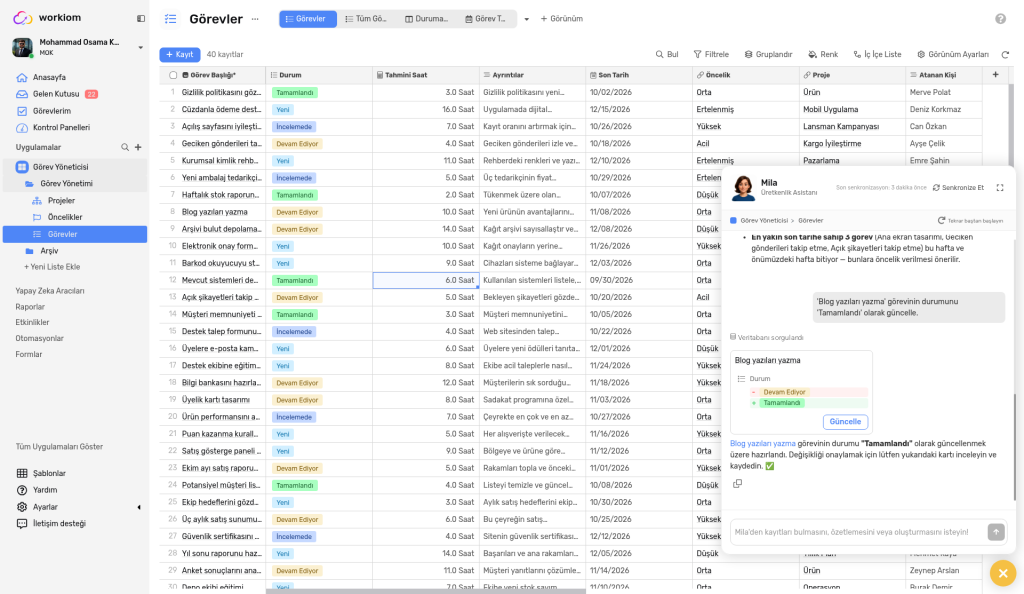
Mila'dan mevcut bir kaydı değiştirmesini isteyin — örneğin "Acme teklifini Won olarak işaretle". Mila, uygulamadan önce nelerin değişeceğini size gösterir.
- Mila'dan değişikliği isteyin.
- Öneri kartını inceleyin. Mevcut değer eksi (−) işaretli kırmızı bir satırda, önerilen değer ise artı (+) işaretli yeşil bir satırda görünür.
- Değişikliği kaydetmek için Update düğmesini seçin. Siz seçene kadar listenizde hiçbir şey değişmez.
Sohbetten Kayıt Silin
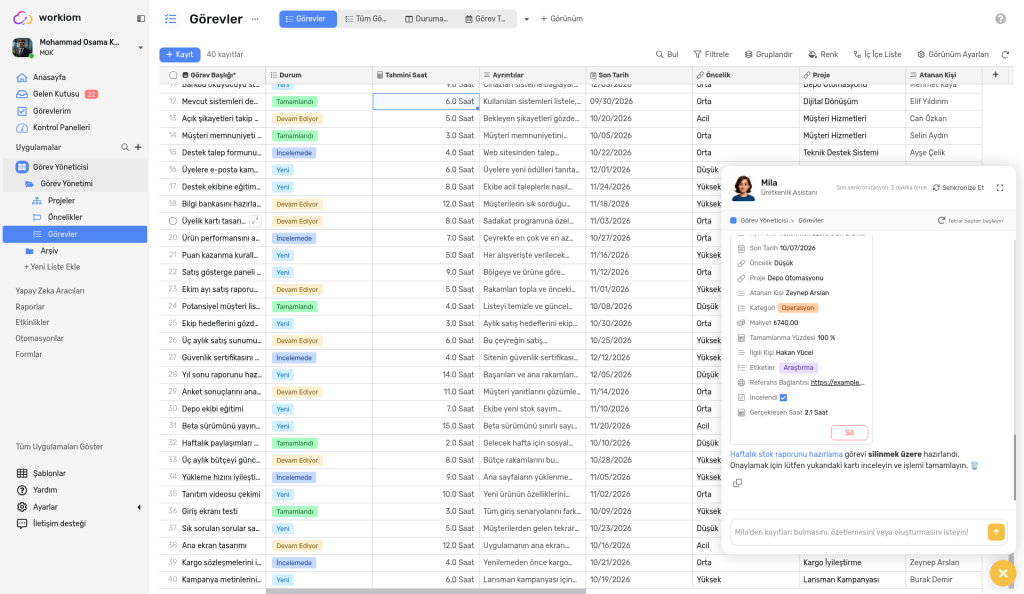
Mila'dan bir kaydı silmesini isteyin — örneğin "Acme için mükerrer kaydı sil". Mila kaydı bulur ve kaydı tanımlayan, kırmızı bir Delete düğmesi içeren bir kartla yanıt verir. Mila, kaydı kalıcı olarak kaldırmak için arayüzden onay vermenizi ister: düğmeyi seçmediğiniz sürece hiçbir şey silinmez.
- Mila'dan kaydı silmesini isteyin.
- Kartın doğru kaydı gösterdiğini kontrol edin.
- Kırmızı Delete düğmesini seçin.
Yalnızca ilgili listede silme izniniz olan kayıtları silebilirsiniz. Silinen bir kaydı geri alma işlemi sohbetten yapılamaz.
Mila'yı Güncel Tutun
Mila, listenizle ilgili bilgisini güncel tutar; böylece yanıtları mevcut verilerinizi yansıtır.
- Senkronizasyon güncel olduğunda başlıktaki rozet Up to date ifadesini gösterir. Daha sonra başlıkta, Sync düğmesinin yanında bir zamanla birlikte Last synced ifadesi (örneğin a minute ago) görünebilir.
- Mila açıkken listeye yeni veri eklenirse, Mila'yı güncellemek için Sync düğmesini seçin. Senkronizasyondan sonra düğme, kısa bir süre geçene kadar tekrar kullanılamaz.
Mila'yı Mobilde Kullanın
Mila, Workiom mobil uygulamasında da kullanılabilir. Bir liste açın ve kayıtları bulmak, bilgileri özetlemek ve yeni kayıt oluşturmak için günlük dille sohbet başlatın.
- Günün saatine göre değişen bir karşılama mesajı ve dokunarak gönderebileceğiniz hızlı başlangıç önerileri
- Yanıtlar adım adım görünür; Mila yanıtı hazırlarken bir düşünme göstergesi belirir
- Önerilen kayıt, önerilen değerlerle önceden doldurulmuş bir kart olarak görünür; böylece işlem yapmadan önce inceleyebilirsiniz
- Mila'yı yanıtın ortasında durdurabilir (Stop), sohbeti temizlemek için Start over seçeneğini kullanabilir ve herhangi bir yanıtı kopyalayabilirsiniz
- İngilizce, Arapça ve Türkçe dillerinde kullanılabilir
Not: Mobilde, yapay zekâ asistanı planınıza dahil değilse Mila gizlenir. Yalnızca yükseltme sonrasında kullanılabiliyorsa, sohbet yerine Upgrade to unlock AI Chat Assistant istemini görürsünüz.
Mila'yı Kimler Kullanabilir
Hangi ekiplerin Mila'yı kullanabileceğini Yöneticiler belirler.
- Çalışma Alanı Ayarları'nı açın ve Ekipler ve İzinler'i seçin.
- Ekibi seçin ve Permissions sekmesini açın.
- General permissions altında Use AI Mila seçeneğini işaretleyin veya işaretini kaldırın, ardından Kaydet'i seçin.
Aynı listede ayrıca Create App, Invite members, Create dashboard ve Create Interface seçenekleri de bulunur.

Bir ekip için Use AI Mila kapalıysa, Mila o ekibin üyeleri tarafından kullanılamaz. Bu seçenek yalnızca Mila çalışma alanı planınızın bir parçasıysa görünür.
Workiom AI ile Uygulama Oluşturun
Mila, bir listenin içinden uygulama, liste veya alan oluşturamaz. Sorarsanız, bunun listenin içinden yapabileceklerinin dışında olduğunu açıklar, yardımcı olabileceği konuları (kayıt ekleme, filtreleme, özetleme ve arama) sıralar ve sizi çalışma alanı oluşturucusuna yönlendirir.
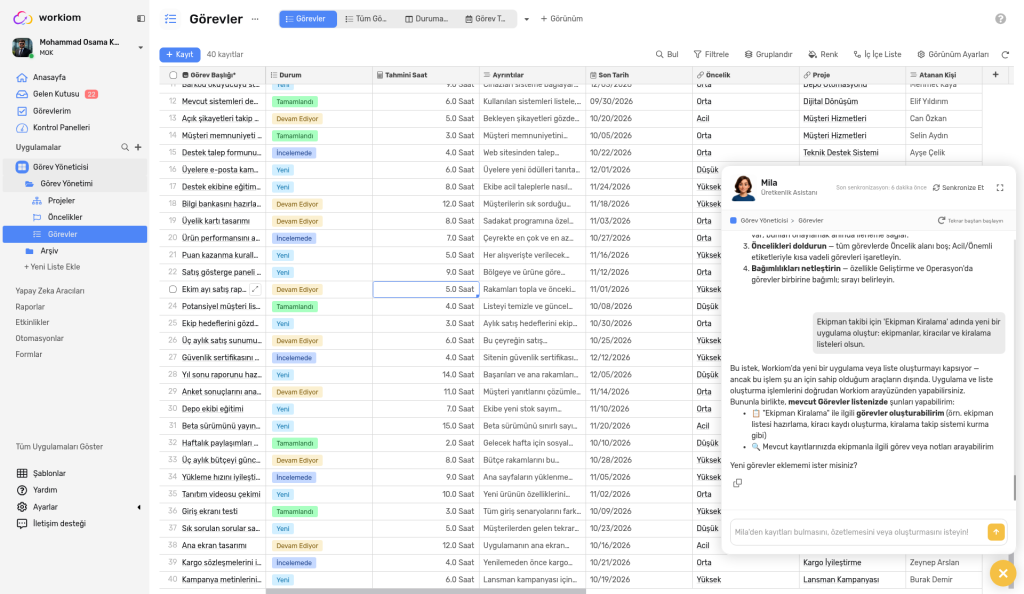
Bunun yerine yapay zekâ ile sohbet ederek uygulama oluşturmak için:
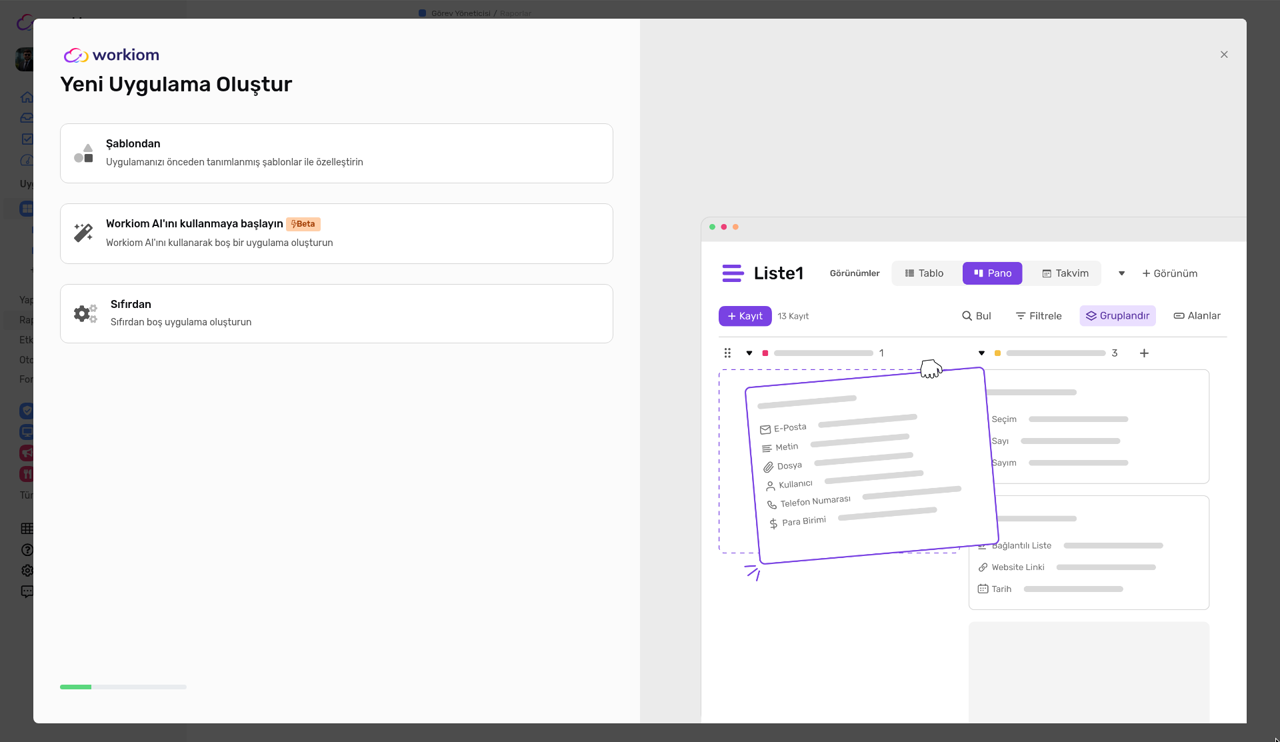
- Kenar çubuğunda Applications yanındaki + simgesini seçin.
- New App seçeneğini seçin. Create new app penceresi açılır.
- Start Using Workiom AI (Beta olarak işaretli) — Create empty app using chat with Workiom AI seçeneğini seçin.
Pencerede ayrıca From Template ve From Scratch seçenekleri de sunulur. Ayrıntılı anlatım için App Generator makalesine bakın.
Bilmeniz Gerekenler
- Mila, yanıtlarını Workiom verilerinizi kullanarak verir ve yalnızca görüntüleme izniniz olan kayıtlarla çalışır.
- Mila, konuyla ilgisiz soruları veya desteklenmeyen talepleri yanıtlamaz.
Kullanım Senaryoları
- İş senaryosu: Bir satış müdürü Deals listesini açar, Mila'dan en büyük üç açık fırsatı ister, ardından "bu fırsatları başarıyla nasıl kapatabilirim?" ve "en üstteki fırsat için bir takip e-postası hazırla" diye sorar — hepsi tek bir sohbet içinde.
- Basit senaryo: Kişisel bir Tasks listesinde "vadesi geçenler hangileri?" diye sorarsınız, ardından Mila'dan bir görevi tamamlandı olarak işaretlemesini istersiniz. Karttaki kırmızı ve yeşil değişikliği inceler ve Update düğmesini seçersiniz.
💡 İpucu: Önce bir soru sorun, ardından Mila'dan yanıt üzerinde işlem yapmasını isteyin. Kayıtlar sohbette kaldığı için hiçbir şeyi yeniden belirtmeden "bu fırsatlar" diyerek onlara atıfta bulunabilirsiniz.
Yardıma mı ihtiyacınız var? Destek ekibimizle iletişime geçin veya App Generator kılavuzunun tamamına göz atın.