كيفية إعداد عرض الخريطة
للبدء، يجب أن يتوفر في قائمتك حقل موقع واحد على الأقل.
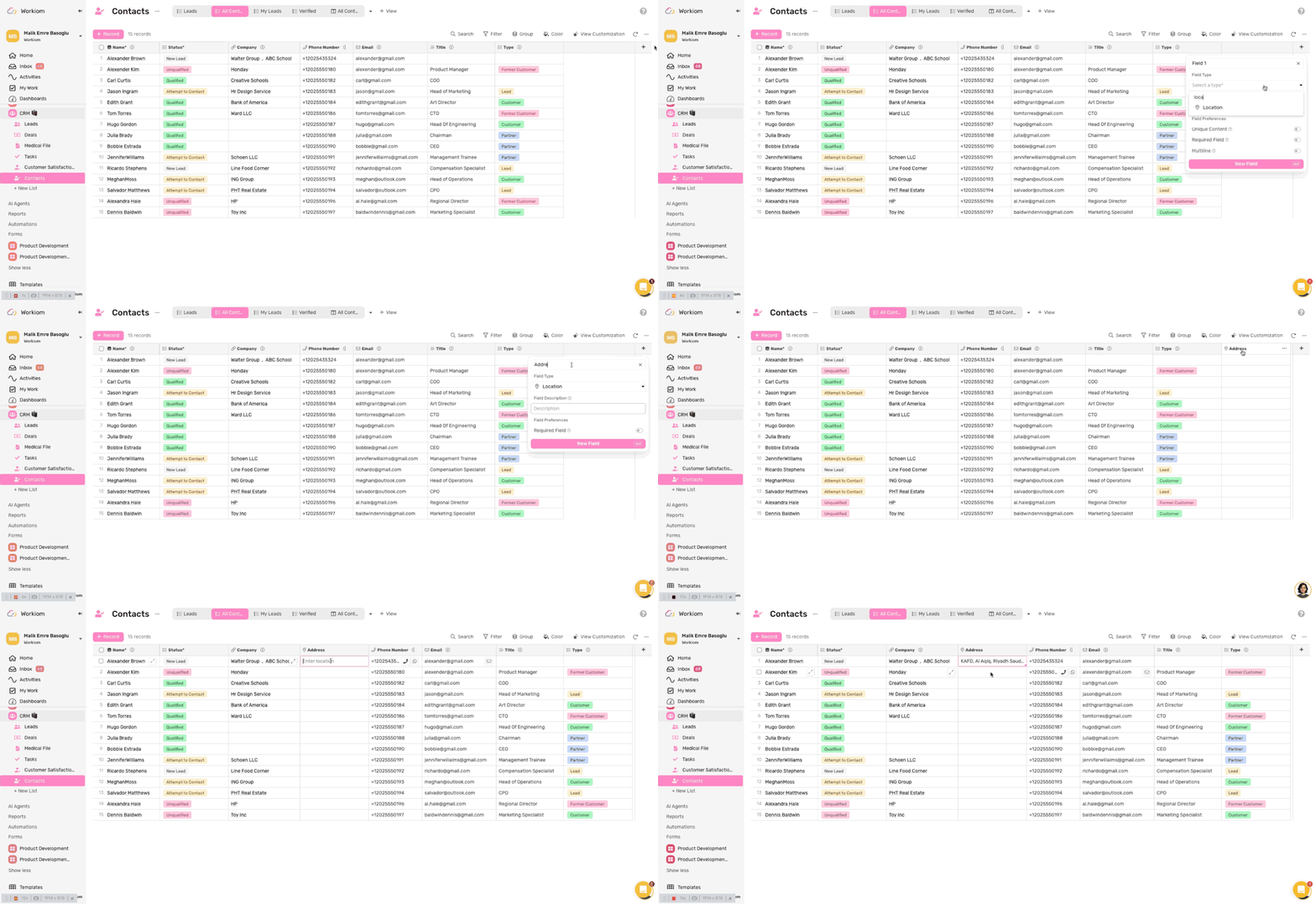
1. إضافة حقل موقع
- انتقل إلى قائمتك.
- انقر على إضافة حقل.
- اختر نوع الحقل الموقع.
- أدخل اسمًا لحقلك (مثل: "موقع المشروع").
- انقر على إنشاء.
يمكنك الآن إضافة موقع (عنوان) لكل سجل في قائمتك.
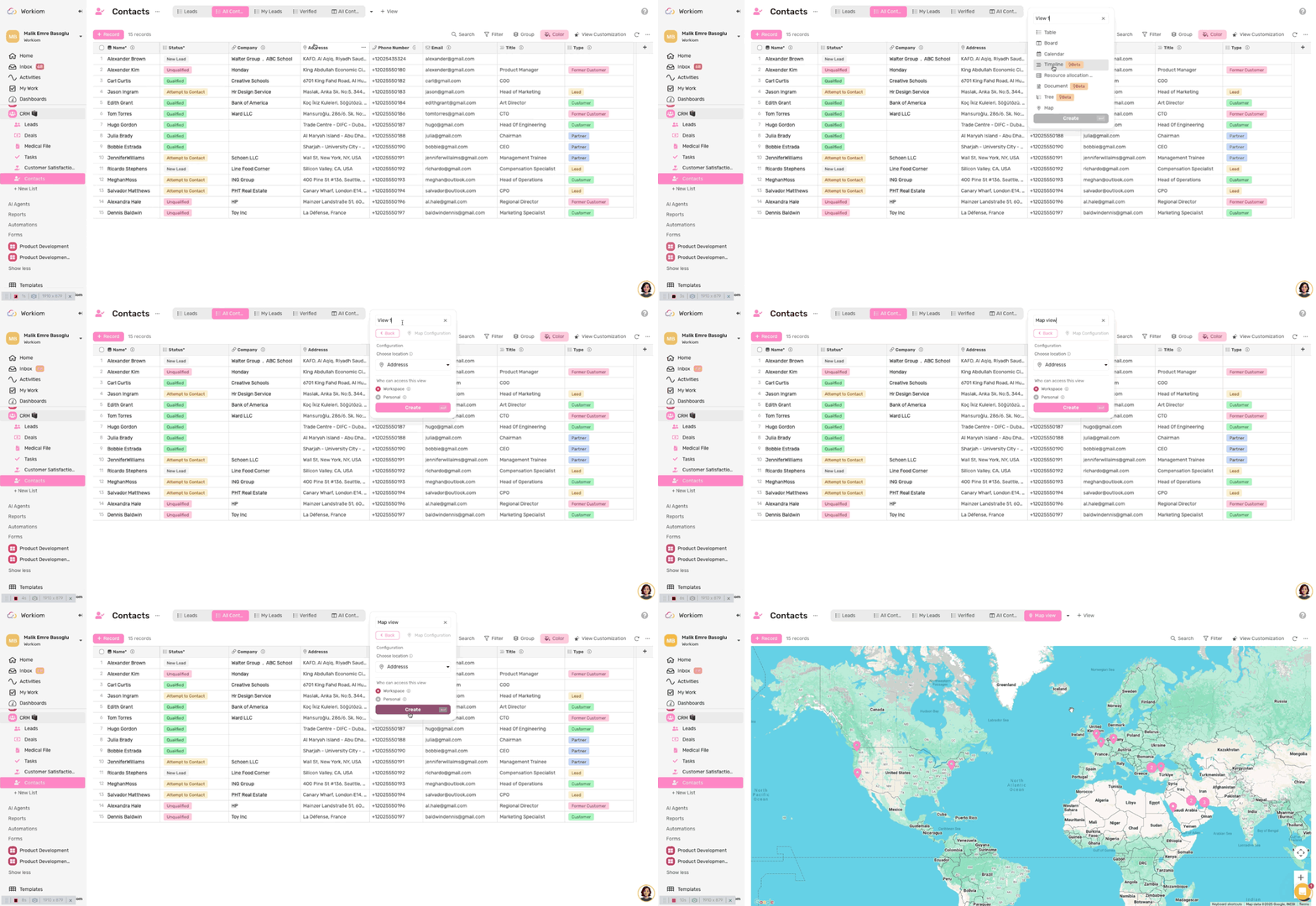
2. إضافة عرض الخريطة
- انقر على + بجانب العروض الخاصة بك.
- اختر عرض الخريطة.
- في لوحة الإعدادات، اختر حقل الموقع الذي سيُستخدم لوضع السجلات على الخريطة.
- انقر على إنشاء.
التفاعل مع الخريطة
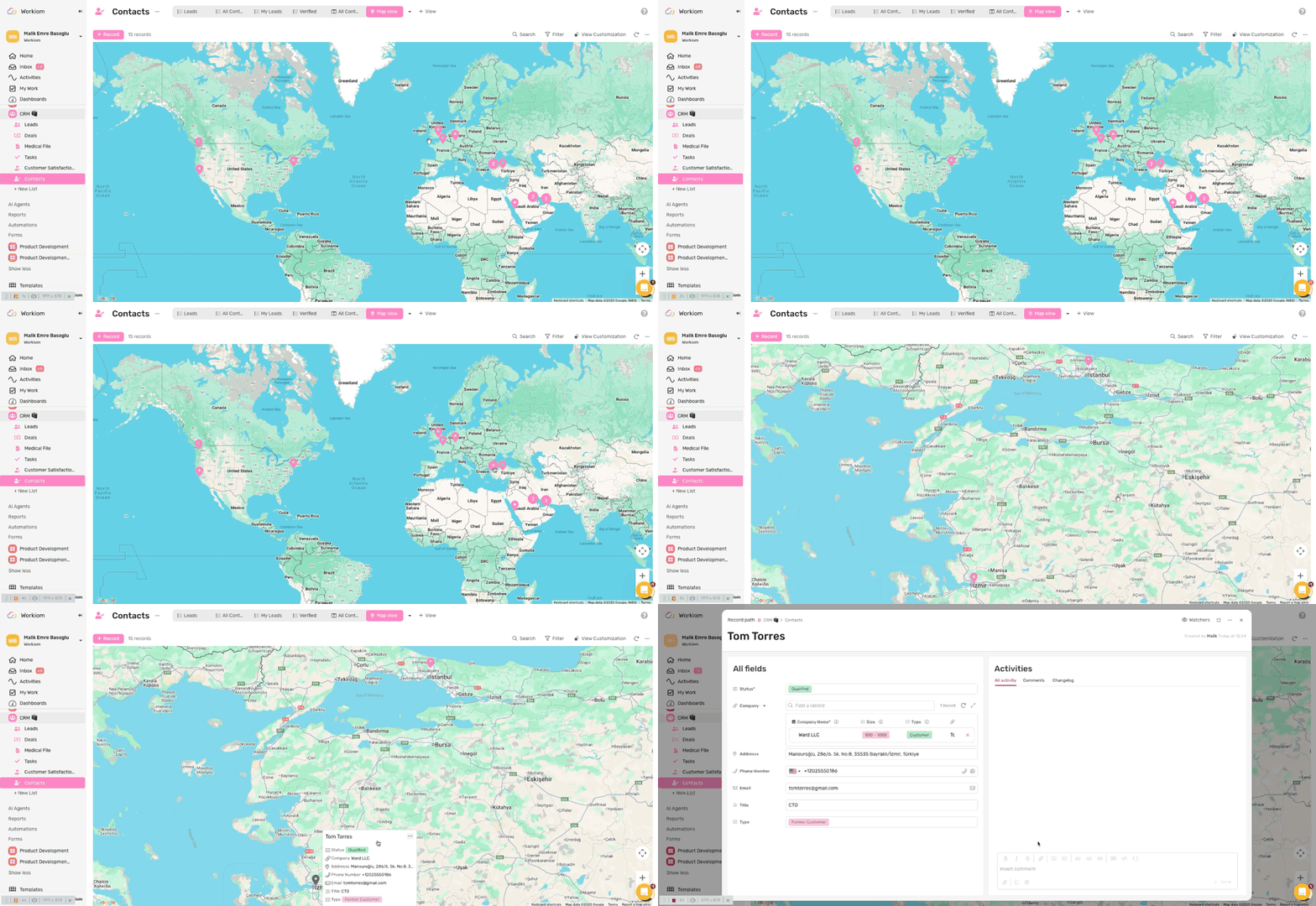
- التحريك والتكبير: تنقّل في أرجاء الخريطة وكبّرها أو صغّرها بحرية.
- تجميع الدبابيس: عند التصغير، تُجمَّع الدبابيس المتقاربة في دائرة واحدة تعرض عددها. كبّر الخريطة لإعادة توسيعها إلى دبابيس منفردة.
- معاينة عند التمرير: مرّر المؤشر فوق أي دبوس لعرض معاينة سريعة للسجل. يمكنك تخصيص الحقول التي تظهر في المعاينة من إعدادات العرض.
- الوصول إلى السجل: انقر على الدبوس أو على معاينته لفتح السجل كاملًا.
البحث والتصفية
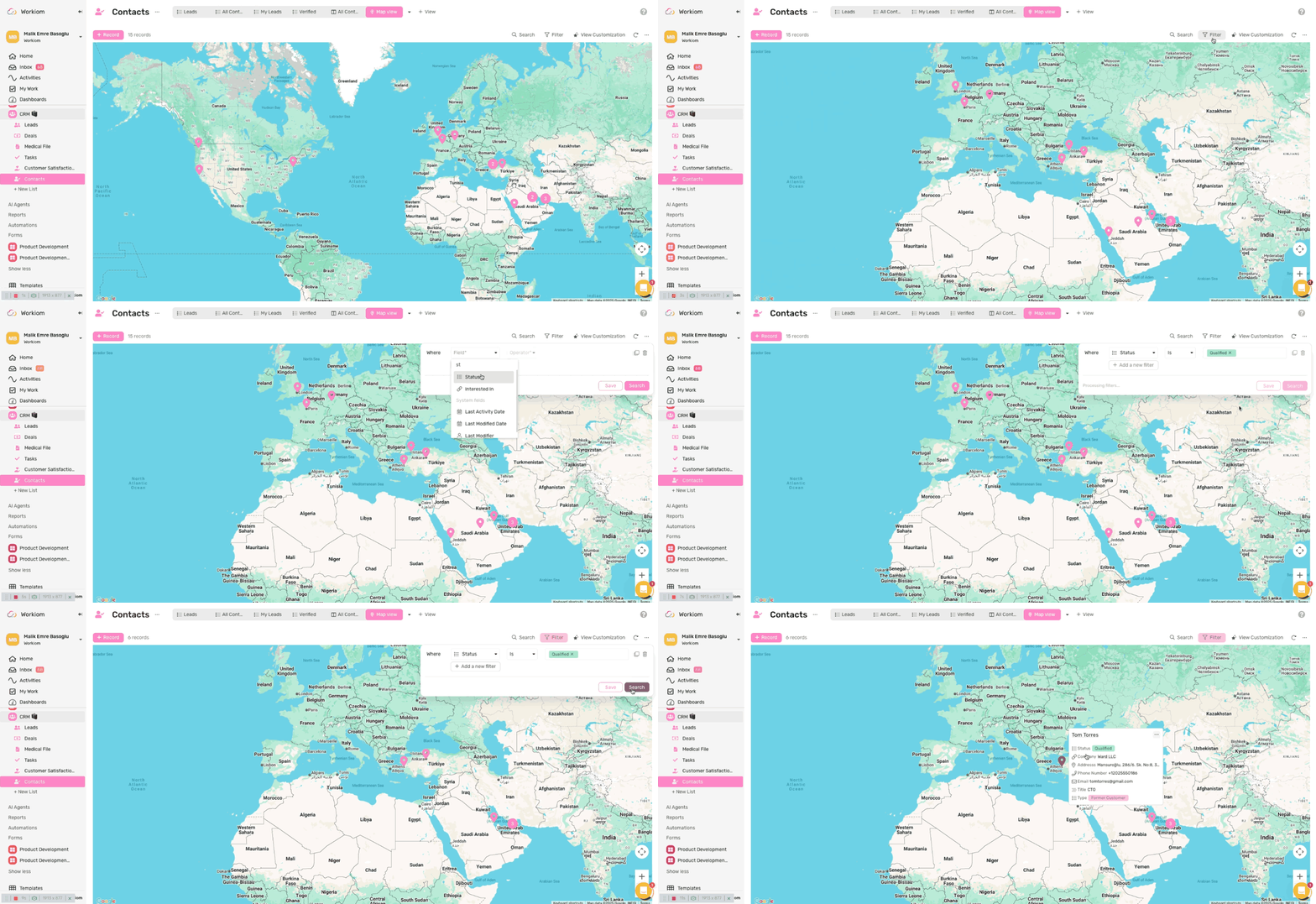
- استخدم شريط البحث للعثور على السجلات التي تحتوي على تفاصيل محددة. ستظهر على الخريطة الدبابيس المطابقة فقط.
- استخدم التصفية للحد من الدبابيس المعروضة بناءً على شروط الحقول (مثل: عرض المشاريع "النشطة" فقط).
نصيحة: استخدم عرض الخريطة مع التصفية لتخطيط المهام الإقليمية، أو تتبع الفرق الميدانية، أو عرض تغطية الخدمة.
هل تحتاج إلى مساعدة؟ تواصل مع فريق الدعم لدينا أو اطّلع على الدليل الكامل لاستخدام العروض الأخرى.