يساعدك عرض المخطط الهيكلي على تصوّر الهياكل التنظيمية بصيغة تفاعلية ومكانية. وهو مثالي لإدارة هياكل التبعية الإدارية للموظفين وتسلسل الأقسام، إذ يتيح لك رؤية الصورة الكاملة والتنقل بين المستويات التنظيمية بنظرة واحدة.
ملاحظة: عرض المخطط الهيكلي متاح للقوائم الخاصة بالبيانات (Data Lists) فقط.
كيفية إعداد عرض المخطط الهيكلي
1. إنشاء العلاقات الهرمية
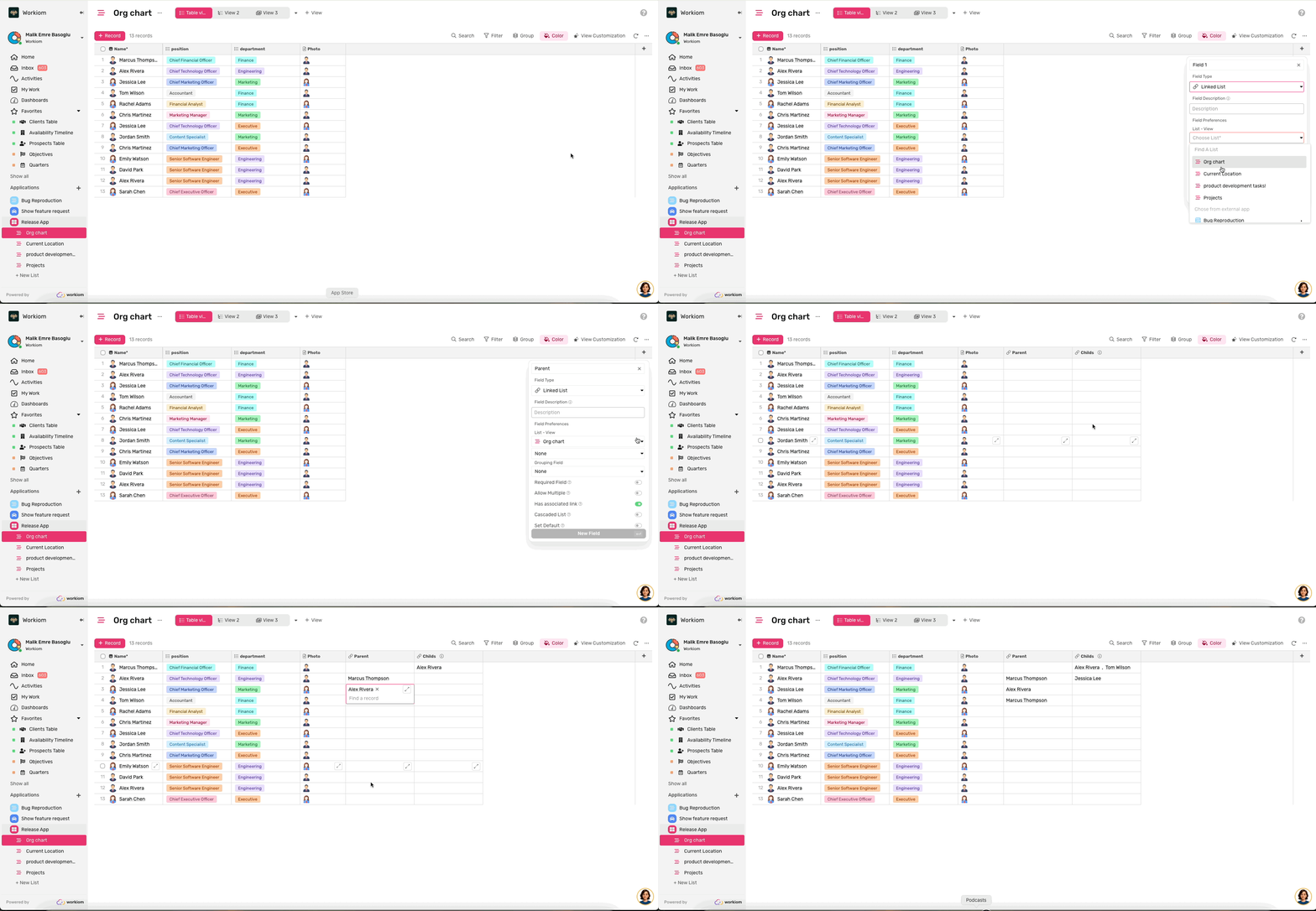
أولًا، أنشئ علاقات الأصل والفرع (Parent-Child) في قائمتك:
في عرض الجدول، انقر على إضافة حقل ثم اختر قائمة مرتبطة
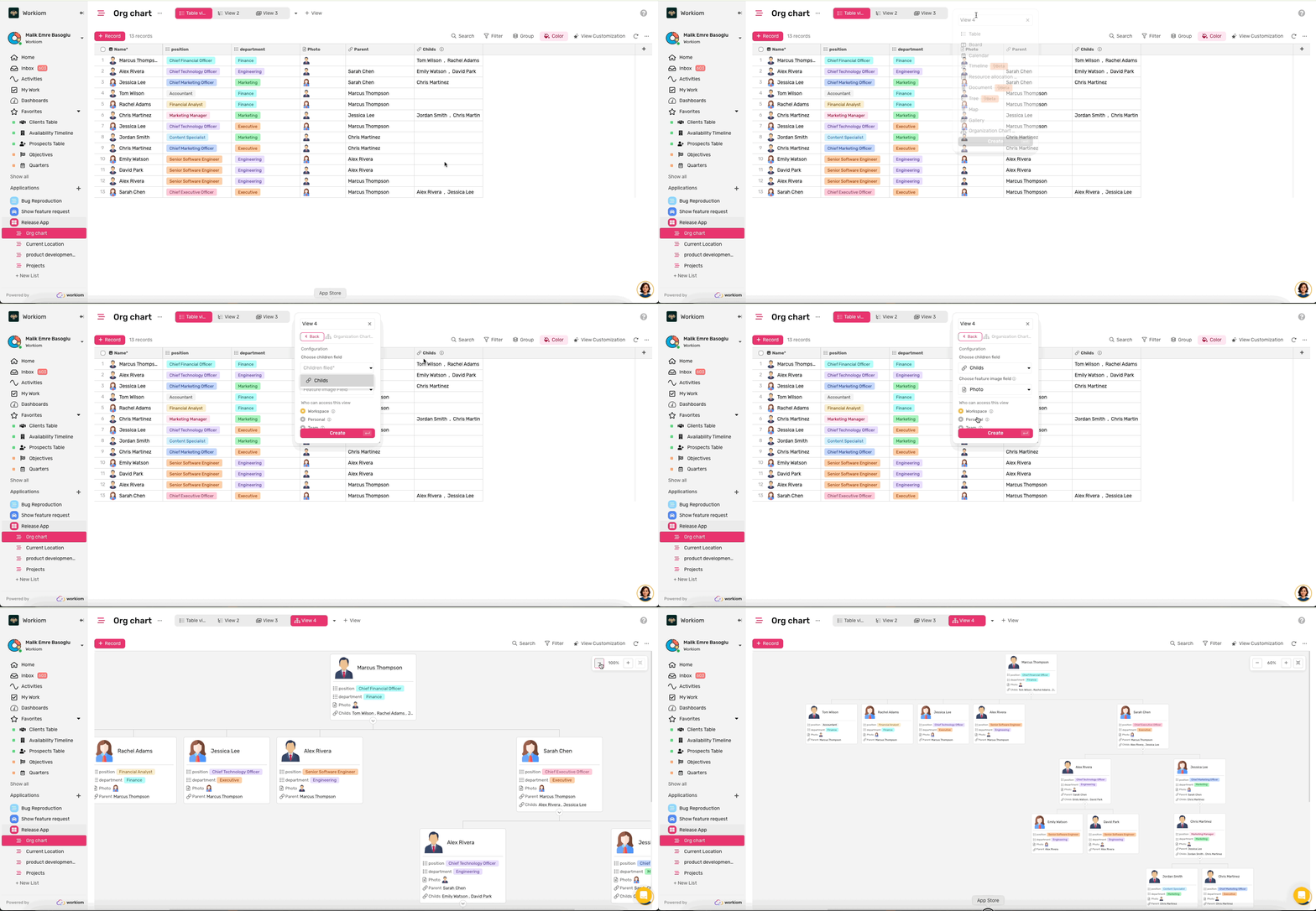
حدد حقل الصورة المصغرة (موصى به) لعرض الصور الشخصية
انقر على إنشاء عرض
عند فتح العرض لأول مرة، ستظهر لك الهرمية كاملة وموسّعة بالكامل.
التنقل في المخطط الهيكلي
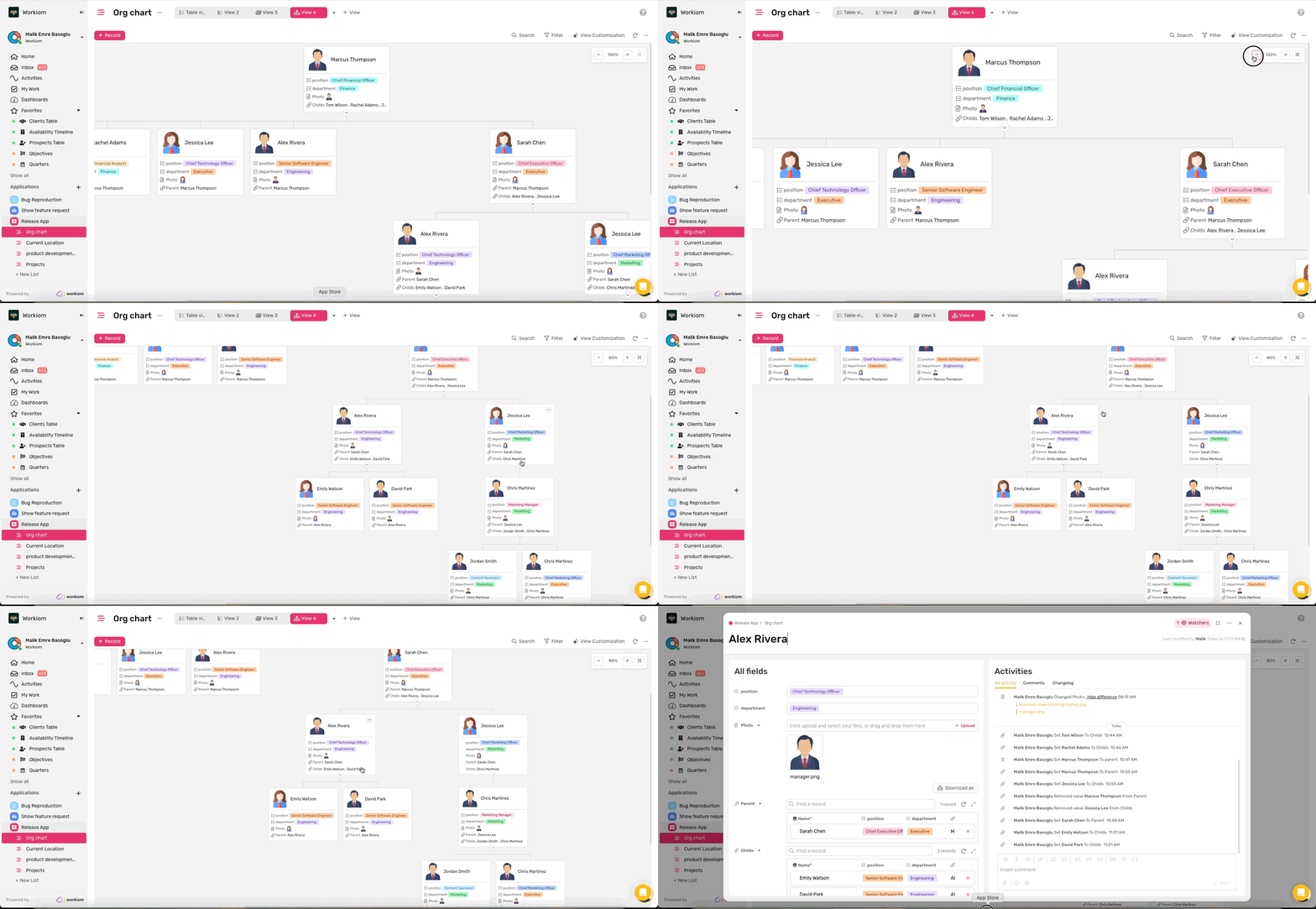
التكبير/التصغير: استخدم أدوات التحكم في التكبير لضبط العرض
التحريك: استخدم لوحة اللمس بحرية في أي اتجاه، يمينًا أو يسارًا أو لأعلى أو لأسفل بسلاسة. يمكنك أيضًا الضغط مع الاستمرار على Space + Left Click ثم السحب باستخدام الفأرة.
التوسيع/الطي: انقر على أيقونة السهم في أي بطاقة لإظهار المرؤوسين المباشرين أو إخفائهم
عرض التفاصيل: انقر على أي بطاقة لفتح نافذة تفاصيل السجل
تحرير المخطط الهيكلي وتصديره
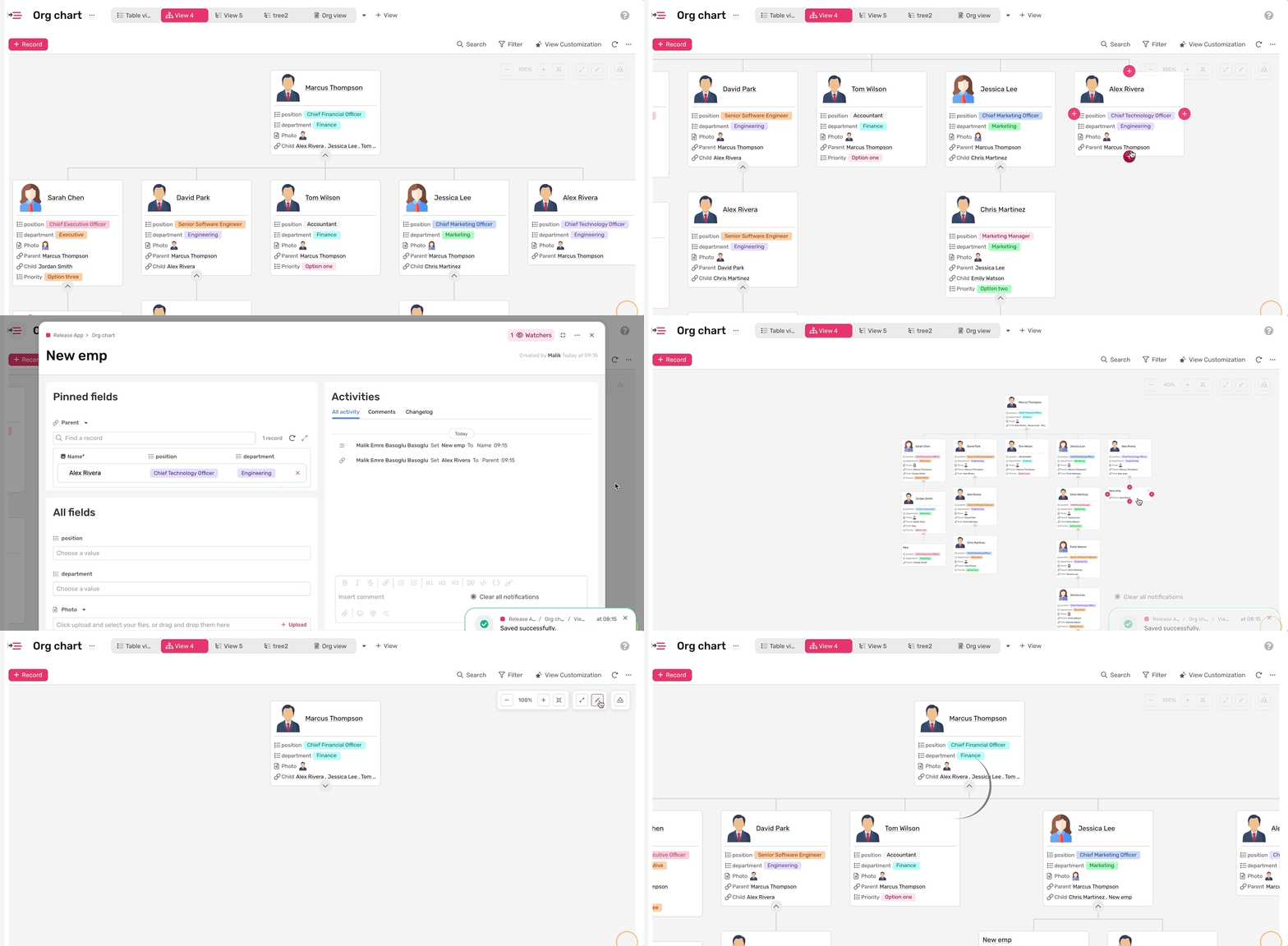
إنشاء بطاقة سريعًا: مرّر المؤشر فوق أي بطاقة لإظهار أزرار + على حوافها، ثم أضف أصلًا أو فرعًا أو نظيرًا على الفور.
إعادة التموضع بالسحب والإفلات: اسحب أي بطاقة لنقلها بين النظراء أو لجعلها فرعًا ضمن بطاقة أخرى.
التصدير: انقر على زر تصدير لتنزيل المخطط الهيكلي بالكامل كصورة، دون الحاجة إلى لقطات شاشة.
تخصيص العرض
تحكّم في المعلومات التي تظهر على البطاقات من خلال خيار الحقول في تخصيص العرض. طبّق التصفية، أو ابحث عن سجلات محددة، أو استخدم الألوان لإبراز المعلومات المهمة، وكل ذلك مع الحفاظ على البنية الهرمية.
💡 نصيحة: في المؤسسات الكبيرة، استخدم طي الكل لرؤية الهيكل الأعلى فقط، ثم وسّع الفروع المحددة عند الحاجة. احرص على أن تكون الصور المصغرة صغيرة الحجم (أقل من 500 KB) للحصول على أفضل أداء.
هل تحتاج إلى مساعدة؟ تواصل مع فريق الدعم لدينا أو اطلع على الدليل الكامل لاستخدام العروض الأخرى.