عرض الشجرة

نظّم السجلات في تسلسل هرمي منظّم وقابل للتوسيع لتتضح لك العلاقات بين السجلات الرئيسية والفرعية.

Chat icon
نص

يعرض لك عرض الشجرة سجلاتك متداخلة تحت السجلات الأصلية الخاصة بها، لتتمكن من رؤية التسلسل الهرمي بنظرة واحدة. استخدمه عندما تحتوي سجلاتك على مستويات متعددة، مثل الأقسام والأقسام الفرعية، أو المهام والمهام الفرعية. أما عرض الجدول فيعرض السجلات نفسها في قائمة مسطحة.

ملاحظة: تم وضع علامة Beta على Tree في محدد نوع العرض + عرض، ما يعني أن الميزة لا تزال قيد التطوير وقد تتغير.

قبل أن تبدأ

يحتاج عرض الشجرة إلى حقل الأصل (Parent Field): وهو حقل من نوع قائمة مرتبطة يربط القائمة بنفسها. أضفه إلى قائمتك أولًا، إذ لا يمكنك إنشاء عرض شجرة بدونه.

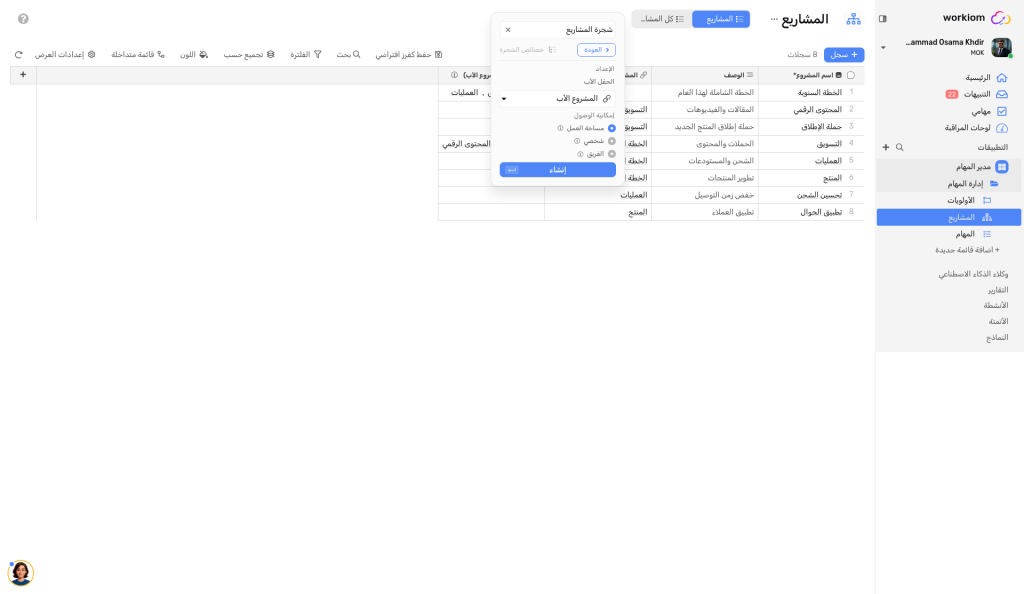
نافذة حقل الأصل: حقل قائمة مرتبطة يشير إلى القائمة نفسها

كيفية إعداد عرض الشجرة

1. إنشاء عرض الشجرة

  1. اختر + عرض، ثم اختر Tree.
  2. ضمن Tree configuration، اختر حقل الأصل (Parent Field) (مطلوب).
  3. ضمن Who can access this view، اختر مساحة العمل (الخيار الافتراضي)، أو شخصي، أو فريق.
  4. اختر إنشاء.
نافذة إعداد الشجرة تعرض حقل الأصل المطلوب وخيارات الوصول: مساحة العمل وشخصي وفريق

النتيجة المتوقعة: يُفتح عرض الشجرة ويعرض سجلاتك متداخلة تحت السجلات الأصلية الخاصة بها.

2. تعيين حقل الأصل في سجلاتك

لكل سجل فرعي، عيّن حقل الأصل (Parent Field) الخاص به إلى السجل الذي تريد أن يندرج تحته. تظهر السجلات التي لا تملك أصلًا كصفوف في المستوى الأعلى.
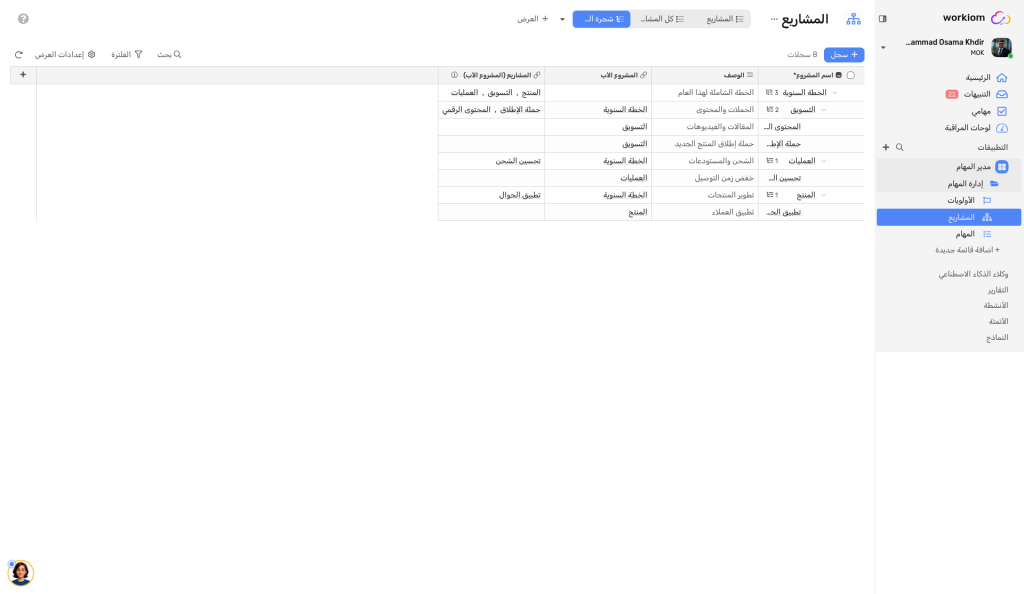
التنقل في عرض الشجرة

  • التوسيع والطي: يظهر بجانب السجل الأصلي سهم. اختر السهم لإظهار السجلات الفرعية أو إخفائها. وتعرض شارة بجانب السجل الأصلي عدد السجلات الفرعية التابعة له.
  • التحميل الأول: قد يُفتح السجل الأصلي موسّعًا بالفعل، مع عرض سجلاته الفرعية بمسافة بادئة أسفله. أما بقية السجلات فتظهر كصفوف في المستوى الأعلى.
  • شريط الأدوات: استخدم + سجل لإضافة سجل، واستخدم البحث والتصفية وإعدادات العرض للعثور على ما تريد وتشكيل ما تراه. كما يعرض شريط الأدوات عدد السجلات في العرض (على سبيل المثال، 6 records).
عرض شجرة يظهر فيه سجل أصلي موسّع وشارة عدد السجلات الفرعية والسجل الفرعي بمسافة بادئة أسفله

الفرز وحفظ الفرز الافتراضي

اختر عنوان عمود لإجراء الفرز. سيظهر زر Save as Default Sort في شريط الأدوات. اختره لحفظ الفرز الحالي كفرز افتراضي لهذا العرض.

حالات الاستخدام

  • حالة استخدام للأعمال: تدير أقسام مؤسسة في قائمة واحدة، مع حقل أصل باسم Parent Department. أنشئ عرض شجرة واختر Parent Department كـحقل الأصل (Parent Field)، ثم عيّن قيمة Parent Department في السجل Backend Team إلى Engineering. ستبدو الشجرة عندها هكذا:

Engineering
└── Backend Team

  • حالة استخدام بسيطة: تتابع المهام في قائمة واحدة، مع حقل أصل باسم Parent Task. أنشئ عرض شجرة واختر Parent Task كـحقل الأصل (Parent Field)، ثم عيّن قيمة Parent Task في السجل Write homepage copy إلى Launch website. ستبدو الشجرة عندها هكذا:

Launch website
└── Write homepage copy

💡 نصيحة: امنح حقل الأصل اسمًا واضحًا، مثل Parent Department أو Parent Task، ليسهل التعرف عليه في قائمة حقل الأصل (Parent Field).

هل تحتاج إلى مساعدة؟ تواصل مع فريق الدعم لدينا.

Search icon

هل تبحث عن شيء اخر؟

ابحث عن طريق إدخال بعض الكلمات الرئيسية مثل ؛ "أتمتة البريد الإلكتروني" ، "قائمة مرتبطة" ...
Chat icon

لا تزال بحاجة الى مساعدة؟

إذا لم تتمكن من العثور على إجابة لسؤالك ، فيرجى الاتصال بفريق الدعم باستخدام مربع الدردشة.