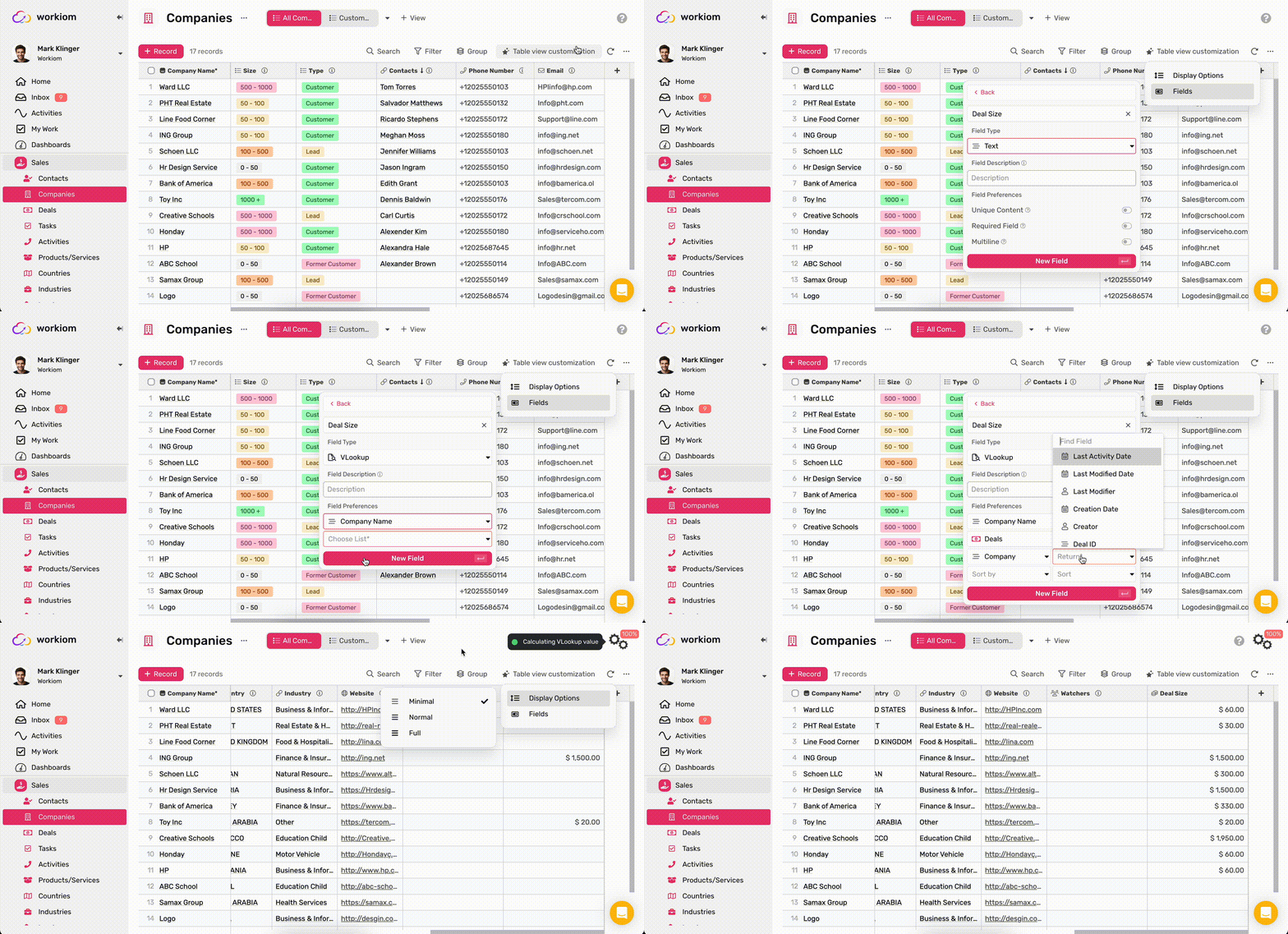
استخدم حقل Vlookup للعثور تلقائيًا على البيانات المطابقة بين قائمتين وجلب قيمة من القائمة المستهدفة، وهو مفيد عندما تريد الرجوع إلى المعلومات دون تكرارها.
نص
كيفية إنشاء حقل Vlookup
لإنشاء حقل Vlookup في قائمتك:
افتح أي قائمة.
انقر على ✨ تخصيص العرض في الأعلى.
انتقل إلى علامة التبويب الحقول.
انقر على + حقل جديد.
من القائمة المنسدلة نوع الحقل، اختر Vlookup.
الآن قم بإعداد حقل Vlookup:
مفتاح البحث: اختر الحقل في القائمة الحالية الذي سيُستخدم لمطابقة البيانات في قائمة أخرى.
القائمة المستهدفة: اختر القائمة التي توجد فيها البيانات المطابقة.
المطابقة مع: اختر الحقل في القائمة المستهدفة الذي يجب أن يطابق مفتاح البحث.
حقل الإرجاع: اختر الحقل المحدد الذي تريد عرضه من القائمة المستهدفة عند العثور على تطابق.
اختياري: الفرز
يمكنك تفعيل الفرز للتحكم في القيمة المطابقة التي سيتم إرجاعها. وبما أن Vlookup يعرض أول تطابق يجده، فإن الفرز يتيح لك إعطاء الأولوية للبيانات، مثلًا حسب أحدث تاريخ أو أعلى نتيجة.
مثال: تتبع آخر اجتماع مع العميل في نظام CRM
لنفترض أنك تريد عرض تاريخ أحدث اجتماع لكل عميل في نظام CRM الخاص بك.
الخطوات:
انتقل إلى قائمة العملاء.
أنشئ حقل Vlookup وسمِّه مثلًا "تاريخ آخر اجتماع".
لإعداد Vlookup:
مفتاح البحث: اختر اسم العميل (من قائمة العملاء).
القائمة المستهدفة: اختر سجل الاجتماعات.
المطابقة مع: اختر اسم العميل (من قائمة سجل الاجتماعات).
حقل الإرجاع: اختر تاريخ الاجتماع.
الفرز:
افرز حسب تاريخ الاجتماع،
واضبط الترتيب على التنازلي للحصول على أحدث اجتماع.
الآن سيعرض كل عميل في قائمتك تاريخ آخر اجتماع له. وإذا لم تكن هناك اجتماعات مسجلة لعميل ما، فسيبقى الحقل فارغًا.