


Ağaç Görünümü
Kayıtlar arasındaki üst-alt ilişkilerini net biçimde görmek için kayıtları genişletilebilir, yapılandırılmış bir hiyerarşide düzenleyin.


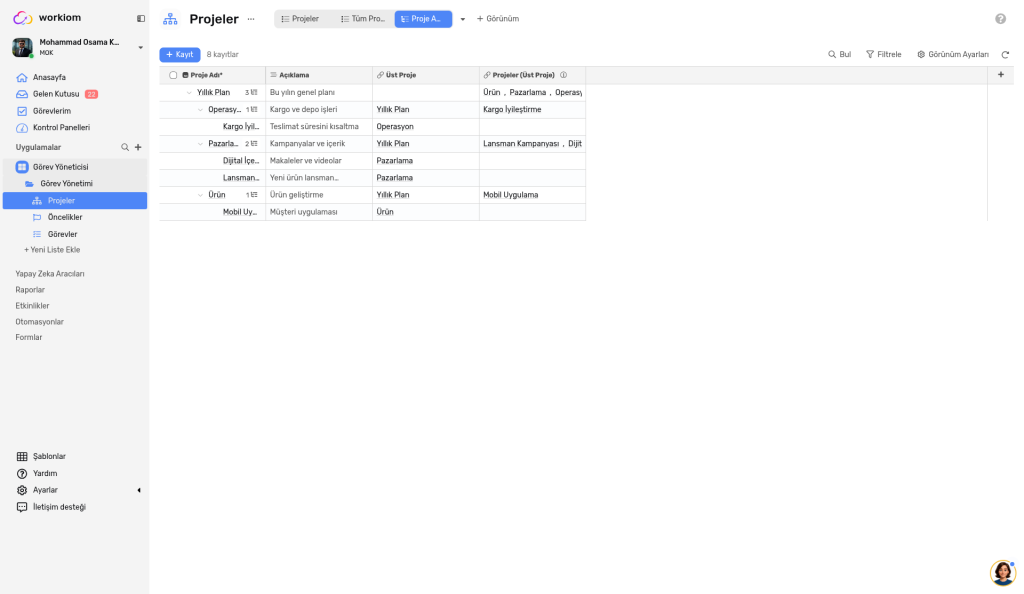
Ağaç Görünümü, kayıtlarınızı üst kayıtlarının altında iç içe göstererek hiyerarşiyi tek bakışta görmenizi sağlar. Kayıtlarınız departmanlar ve alt departmanlar ya da görevler ve alt görevler gibi birden fazla seviyeden oluşuyorsa bu görünümü kullanın. Tablo görünümü ise aynı kayıtları düz bir liste olarak gösterir.
Not: Ağaç, + Görünüm türü seçicisinde Beta olarak işaretlenmiştir. Bu, özelliğin hâlâ geliştirilmekte olduğu ve değişebileceği anlamına gelir.
Başlamadan Önce
Ağaç Görünümü için bir Üst Alan (Parent Field) gerekir: listeyi kendisine bağlayan bir Bağlantılı Liste alanı. Önce bu alanı listenize ekleyin. Bu alan olmadan Ağaç Görünümü oluşturamazsınız.

Ağaç Görünümü Nasıl Kurulur
1. Ağaç Görünümünü Oluşturun
- + Görünüm'ü seçin, ardından Ağaç'ı seçin.
- Ağaç yapılandırması altında Üst Alan'ı seçin (zorunlu).
- Bu görünüme kimler erişebilir altında Çalışma Alanı (varsayılan), Kişisel veya Ekip seçeneklerinden birini seçin.
- Oluştur'u seçin.
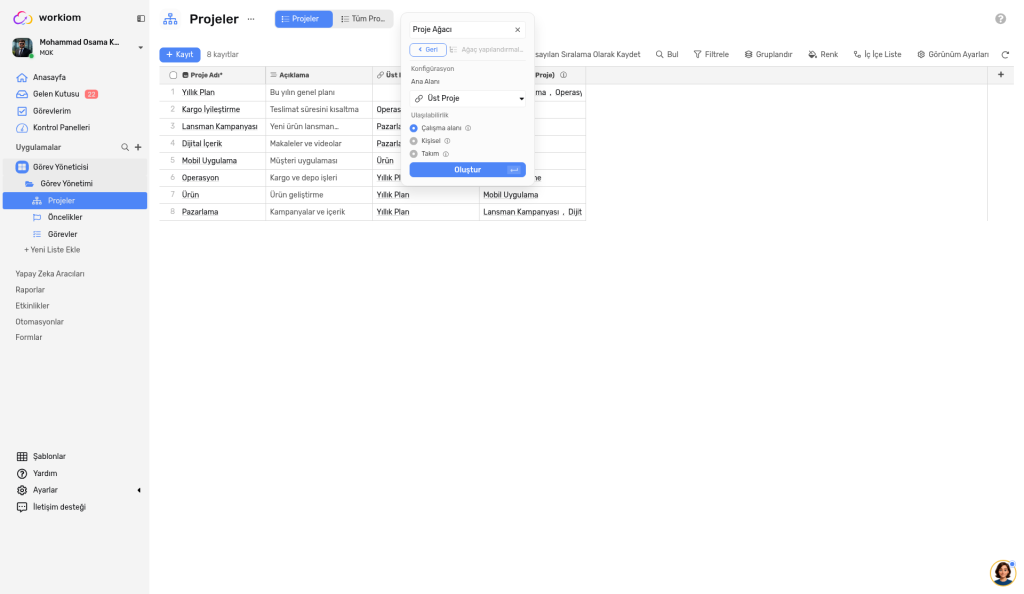
Beklenen sonuç: Ağaç Görünümü açılır ve kayıtlarınız üst kayıtlarının altında iç içe gösterilir.
2. Kayıtlarınızda Üst Alanı Ayarlayın
Her alt kayıt için Üst Alan değerini, altında yer almasını istediğiniz kayda ayarlayın. Üst kaydı olmayan kayıtlar en üst seviye satırlar olarak görünür.
Ağaç Görünümünde Gezinme
- Genişletme ve daraltma: Üst kaydın yanında bir ok bulunur. Alt kayıtlarını göstermek veya gizlemek için oka tıklayın. Üst kaydın yanındaki bir rozet, kaç alt kaydı olduğunu gösterir.
- İlk yükleme: Bir üst kayıt, alt kayıtları altında girintili olarak listelenmiş şekilde genişletilmiş olarak açılabilir. Diğer kayıtlar en üst seviye satırlardır.
- Araç çubuğu: Kayıt eklemek için + Kayıt'ı, gördüklerinizi bulmak ve şekillendirmek için Arama, Filtre ve Görünüm Ayarları'nı kullanın. Araç çubuğu ayrıca görünümde kaç kayıt olduğunu da gösterir (örneğin, 6 kayıt).
Sıralama ve Varsayılan Sıralamayı Kaydetme
Sıralamak için bir sütun başlığını seçin. Araç çubuğunda Varsayılan Sıralama Olarak Kaydet düğmesi görünür. Mevcut sıralamayı bu görünümün varsayılanı olarak kaydetmek için bu düğmeyi seçin.
Kullanım Senaryoları
- İş senaryosu: Bir kuruluşun departmanlarını tek bir listede yönetiyorsunuz ve Üst Alanın adı Üst Departman. Üst Departman'ı Üst Alan olarak seçerek bir Ağaç Görünümü oluşturun, ardından Backend Team kaydındaki Üst Departman değerini Engineering olarak ayarlayın. Ağaç şu şekilde görünür:
Engineering
└── Backend Team
- Basit senaryo: Görevlerinizi tek bir listede takip ediyorsunuz ve Üst Alanın adı Üst Görev. Üst Görev'i Üst Alan olarak seçerek bir Ağaç Görünümü oluşturun, ardından Write homepage copy kaydındaki Üst Görev değerini Launch website olarak ayarlayın. Ağaç şu şekilde görünür:
Launch website
└── Write homepage copy
💡 İpucu: Üst Alana Üst Departman veya Üst Görev gibi net bir ad verin; böylece Üst Alan listesinde kolayca fark edilir.
Yardıma mı ihtiyacınız var? Destek ekibimizle iletişime geçin.