


Galeri Görünümü
Kayıtları görsel küçük resimler ve temel ayrıntılarla kartlar halinde göstererek kolayca göz atmanızı ve karşılaştırma yapmanızı sağlar.


Galeri Görünümü, kayıtlara görsel küçük resimler ve özelleştirilebilir alan önizlemeleriyle görsel olarak göz atmanıza yardımcı olur. Ürün kataloglarını veya emlak ilanlarını yönetmek için ideal olan Galeri Görünümü, verilerinizi etkileşimli kartlar olarak göstererek bilgileri tek bakışta taramanızı ve düzenlemenizi kolaylaştırır.
Not: Galeri Görünümü hem Veri Listeleri hem de Görev Listeleri için kullanılabilir.
Galeri Görünümü Nasıl Oluşturulur?
Galeri Görünümünü Oluşturma
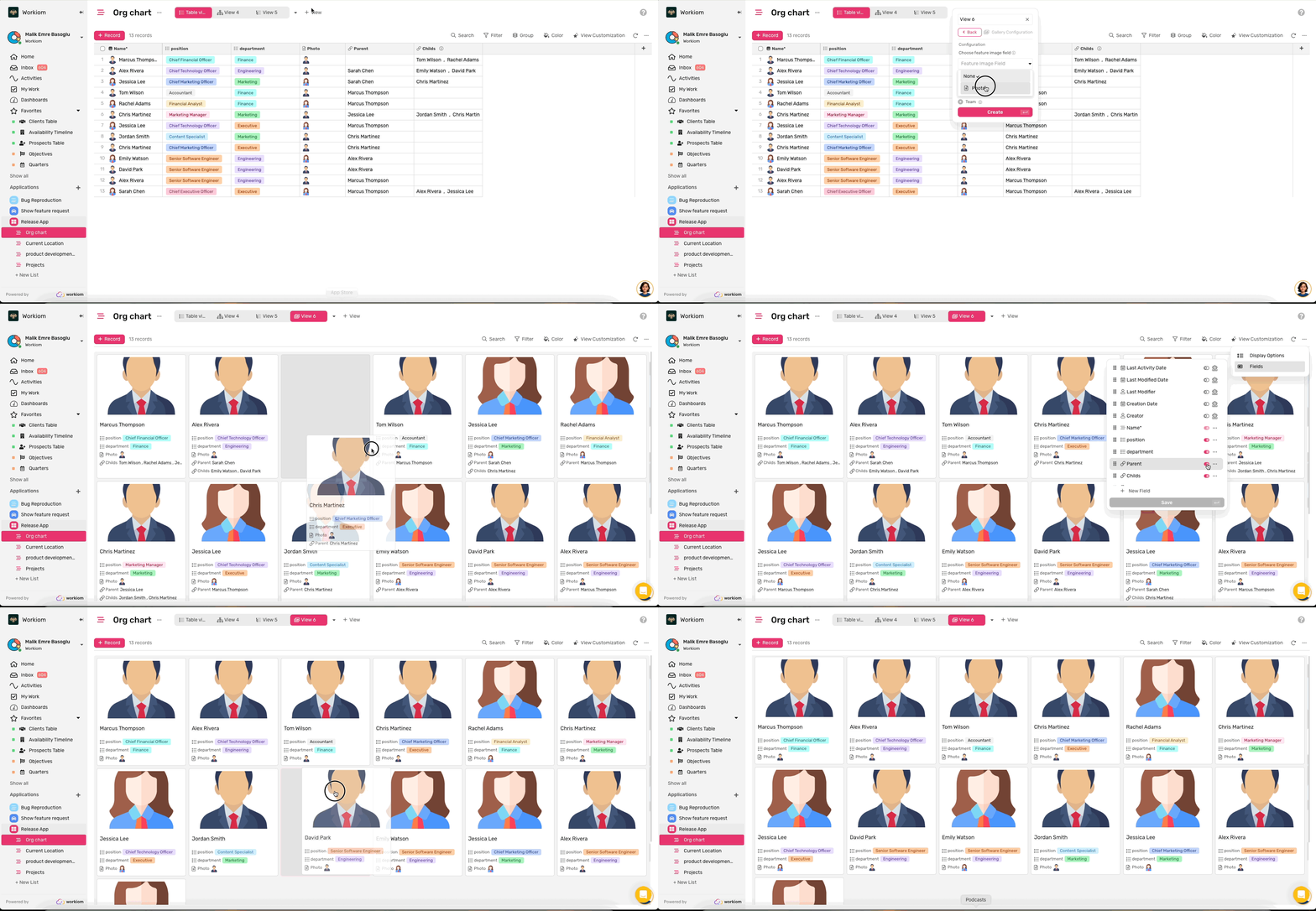
- Görünüm Ekle'ye tıklayın ve Galeri Görünümü'nü seçin
- Bir Küçük Resim Alanı seçin (isteğe bağlı) - her kartın üst kısmında görsel göstermek için dosya türündeki herhangi bir alanı seçebilirsiniz
- Görünüm Oluştur'a tıklayın
Birden fazla dosya içeren bir küçük resim alanı seçerseniz yalnızca ilk görsel gösterilir. En iyi performans için görselleri küçük tutun (500 KB'ın altında).
Kartlarınızı Özelleştirme
Her kartta hangi bilgilerin görüneceğini siz belirleyin:
- Araç çubuğunda Galeri Görünümü Özelleştirme'ye tıklayın
- Alanlar bölümüne gidin ve görüntülemek istediğiniz alanları seçin
- Seçilen alanlar, her kartın alt bölümünde dikey olarak alt alta görünür
- Kart düzeni boyutunu ihtiyaçlarınıza göre ayarlayın
Galeri Görünümünüzle Çalışma
Göz Atma ve Düzenleme
- Detayları Görüntüleme: Düzenlemek üzere kayıt detayı penceresini açmak için herhangi bir karta tıklayın
- Kartları Yeniden Sıralama: Kartları tercih ettiğiniz sıraya göre düzenlemek için sürükleyip bırakın
- Bu, manuel bir sıralamadır (alan sıralamasına dayalı değildir)
- Özel sıralamanız kaydedilir ve görünüme geri döndüğünüzde korunur
- Görsel Tarama: Belirli kayıtları hızlıca tanımlamak ve bulmak için küçük resimlerden yararlanın
Görünümünüzü Özelleştirme
Önemli olana odaklanmak için Workiom'un standart özelliklerini kullanın:
- Arama: Belirli kayıtları hızlıca bulun
- Filtre: Yalnızca belirli ölçütleri karşılayan kayıtları gösterin (üyeye, bitiş tarihine veya özel filtrelere göre)
- Renklendirme: Önemli bilgileri vurgulamak için alan değerlerine göre kartlara koşullu renkler uygulayın
💡 İpucu: Galeri Görünümü, görsel kataloglar için harika çalışır. Ürün görsellerini veya mülk fotoğraflarını göstermek için bir küçük resim alanı ekleyin, ardından hızlı tarama ve karşılaştırma için her kartta hangi detayların görüneceğini (fiyat, durum veya konum gibi) özelleştirin.
Yardıma mı ihtiyacınız var? Destek ekibimizle iletişime geçin veya diğer görünümlerin kullanımına ilişkin tam kılavuza göz atın.