


Çizgi Grafik
Bir veya birden fazla değerin bir gruplandırma üzerinde nasıl değiştiğini tek bir grafikte karşılaştırın.


Çizgi Grafik, bir veya birden fazla değerin aylar ya da durumlar gibi bir gruplandırma üzerinde nasıl değiştiğini gösterir. Diğer rapor türlerinin yanı sıra, eğilimleri fark etmek ve değerleri yan yana karşılaştırmak için kullanın.
Not: Çizgi Grafik, Rapor türü listesinde Beta olarak etiketlenmiştir, bu nedenle ayrıntılar değişebilir.
Grafik Türlerine Genel Bakış
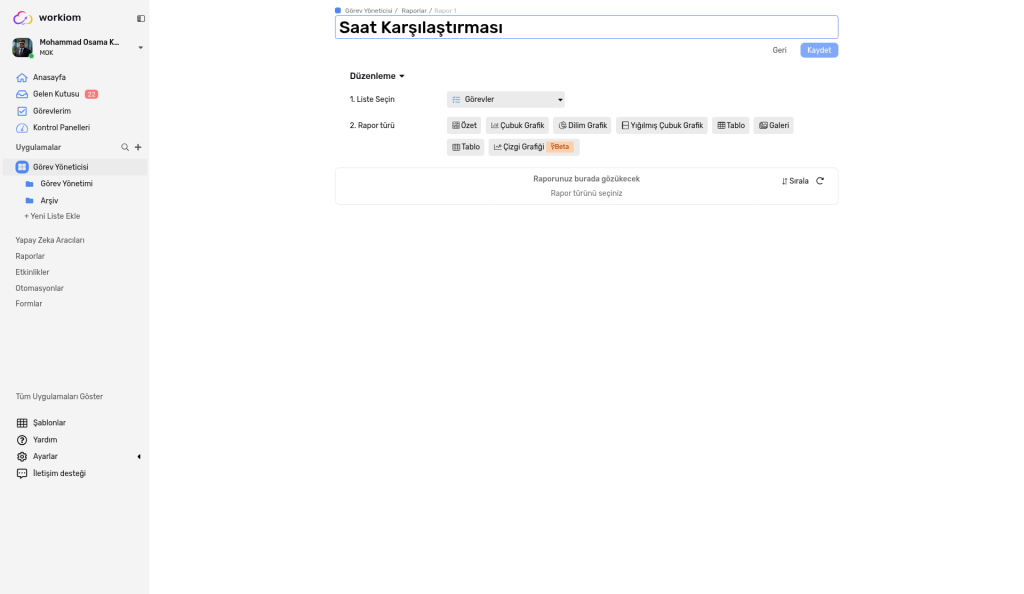
Bir rapor oluşturduğunuzda Rapor türü şu seçenekleri sunar: Özet, Çubuk Grafik, Pasta Grafik, Yığılmış Çubuk Grafik, Tablo, Galeri, Izgara ve Çizgi Grafik (Beta). Nasıl görüneceğinin önizlemesini görmek için bir tür seçin.
Çizgi Grafik Nasıl Oluşturulur
1. Rapor oluşturmaya başlayın
Raporlar bölümünü açın ve + Yeni Rapor seçeneğini seçin. 1. Liste Seçin altında, verilerinizi içeren listeyi seçin.
2. Grafik türünü seçin
2. Rapor türü altında Çizgi Grafik seçeneğini seçin. Herhangi bir alan seçmeden önce önizleme, grafiğin örnek verilerle nasıl görüneceğini gösterir.
3. Fonksiyonu seçin
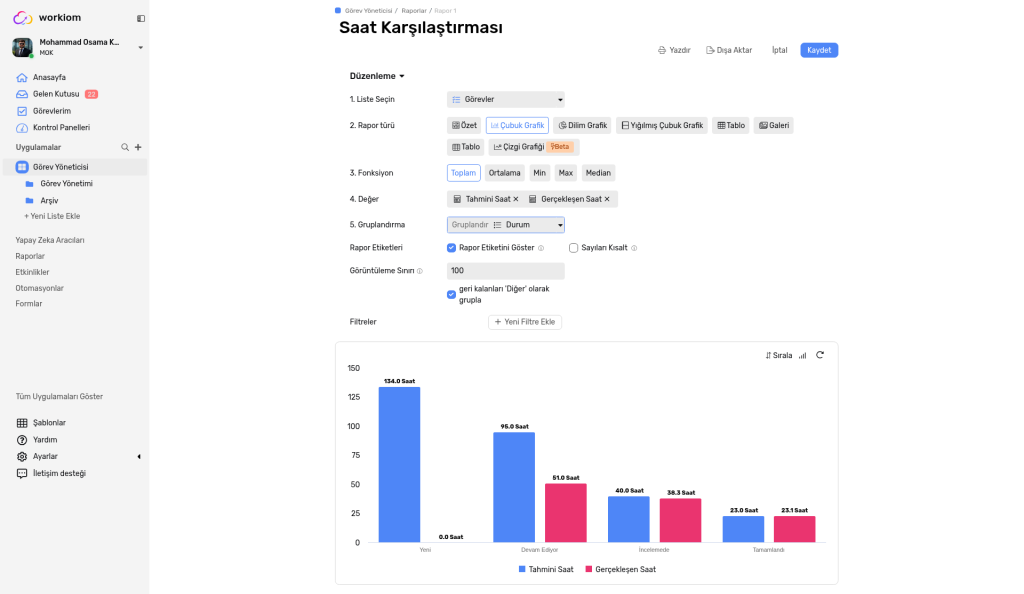
3. Fonksiyon altında Toplam, Ortalama, Min, Max, Sayma veya Medyan seçeneklerinden birini seçin.
4. Değerlerinizi seçin
4. Değer altında, Değer Alanı içinde bir veya birden fazla alan seçin. Seçtiğiniz her alan kendi çizgisini oluşturur. Sayma seçildiğinde Değer Alanı adımı gösterilmez.
5. Gruplandırmayı seçin
5. Gruplandırma altında bir Gruplandırma Alanı seçin. Bu alan yatay ekseni belirler; örneğin Oluşturma Tarihi veya İsim. Yalnızca bir gruplandırma alanı seçilebilir.

6. Raporu kaydedin
Kaydet seçeneğini seçin.
Beklenen sonuç: Rapor, seçtiğiniz her değer için bir çizgi gösterir. İki veya daha fazla değer olduğunda, grafiğin altındaki açıklamalar hangi çizginin hangisi olduğunu gösterir.

Grafiği Özelleştirme
Rapor Etiketleri altında şunları seçebilirsiniz:
- Rapor Etiketini Göster: Üzerine gelmeniz gerekmeden değeri grafikte gösterir. Varsayılan olarak açıktır.
- Sayıları Kısalt: Büyük sayıları kısaltır; örneğin 1.000 değerini 1K olarak gösterir.
Ayrıca bir Görüntüleme Sınırı (varsayılan 100) belirleyebilir, Kalanları "Diğer" altında grupla seçeneğini açık ya da kapalı tutabilir ve verileri Filtreler (+ Yeni filtre ekle) ile daraltabilirsiniz.
Çizgi Grafik mi, Çubuk Grafik mi?
Çubuk Grafik de birden fazla değeri kabul eder. İki veya daha fazla değer olduğunda çubukları yan yana ve açıklamalarla birlikte gösterir. Her iki grafik de tek bir alana göre gruplandırır. Her çubuğu ikinci bir kategoriye göre bölmek için, her çubuktaki bölümleri üst üste yığan ve açıklamalar gösteren Yığılmış Çubuk Grafik kullanın. Çubuk ve çizgi grafiği birleştiren bir grafik yoktur.

Kullanım Senaryoları
- İş senaryosu: Bir satış yöneticisi, gelirin nerede arttığını, düştüğünü ya da hedefin altında kaldığını görmek için Gelir ve Hedef değerlerini aylara göre bir Çizgi Grafikte gösterir.
- Basit senaryo: Her hafta tamamladığınız görev sayısını grafiğe dökersiniz.
💡 İpucu: Bir grafiği paylaşırken Rapor Etiketini Göster seçeneğini açın; böylece insanlar her noktayı işaret etmeden değerleri okuyabilir.
Yardıma mı ihtiyacınız var? Destek ekibimizle iletişime geçin veya Çubuk Grafik ile ilgili tam kılavuza göz atın.