


🎬Gmail Eylemi
Bir otomasyon çalıştığında kendi Gmail hesabınızdan otomatik olarak e-posta gönderin.


Bir otomasyon çalıştığında kendi Gmail hesabınızdan otomatik olarak e-posta gönderin. Bu eylemi karşılama mesajı, bir takım arkadaşınıza durum güncellemesi veya hatırlatma gibi işlemler için kullanabilirsiniz; tüm e-postalar çalışma alanınıza bağladığınız bir Gmail hesabı üzerinden gönderilir.
Not: Bağlanacak bir Gmail hesabına ihtiyacınız vardır ve bu hesabı Entegrasyon olarak yalnızca bir kez eklersiniz. Gmail kullanmıyorsanız bunun yerine Send email eylemini kullanın (E-posta Gönderme Eylemi makalesine bakın).
Gmail Eylemi Nasıl Kurulur
1. Eylemi bir otomasyona ekleyin
- Bir uygulama açın, ardından Otomasyonlar bölümüne gidin.
- Yeni bir otomasyon oluşturun (+ Otomasyon) veya mevcut bir otomasyonu açın.
- İstediğiniz tetikleyiciyi seçin ve gerekiyorsa koşullar ekleyin. Otomasyonlara yeni mi başlıyorsunuz? Otomasyona Başlangıç makalesine göz atın.
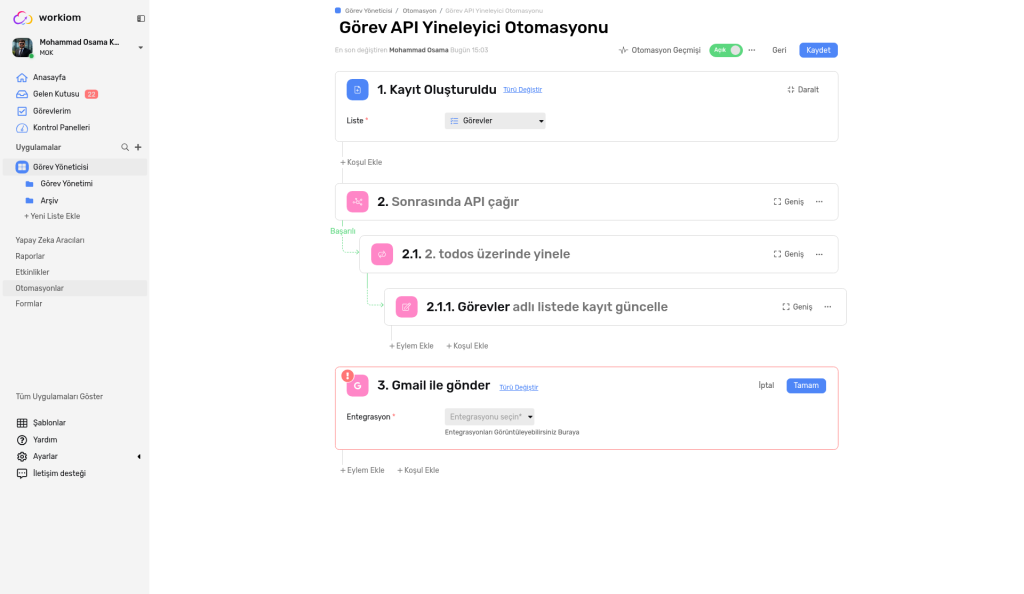
- + Add Action seçeneğini seçin. Choose the action ızgarasında Send Gmail (Use Gmail mail provider) seçeneğini belirleyin. Adımın başlığı Send Via GMail olarak görünür.
2. Gmail hesabınızı bağlayın
- Integration açılır menüsünü (Select Integration) açın. Bu menüde çalışma alanınıza daha önce bağlanmış Google hesapları ve New Integration seçeneği listelenir.
- Yeni bir hesap eklemek için New Integration seçeneğini belirleyin, ardından Google izin istediğinde Allow seçeneğini seçin.
- Bir entegrasyon seçene kadar diğer alanlar gizli kalır.
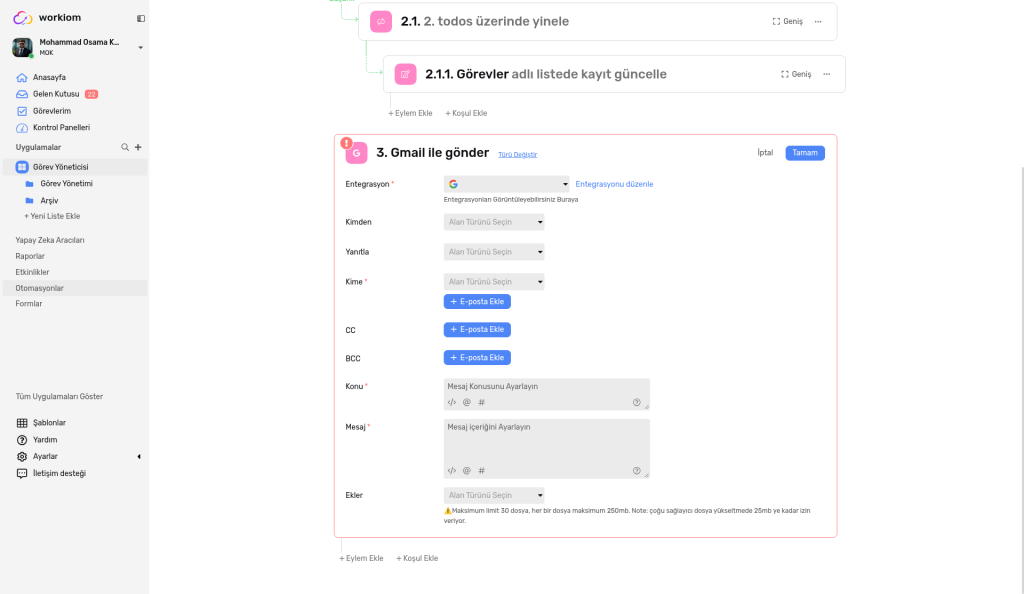
- Bir entegrasyon seçtikten sonra alanın yanında Edit Integration görünür. Alanın altındaki yardımcı metin, tüm entegrasyonları buradan görüntüleyebileceğinizi belirtir.
3. E-postanın kimden gönderileceğini ve kimin alacağını seçin
From ve To alanlarının her birinde üç seçenek içeren bir Select Field Type açılır menüsü bulunur: - Static: Her çalıştırmada aynı kalan sabit bir değer. From için bu, çalışma alanınızdaki sabit bir kullanıcıdır. - Dynamic: Kayıttan veya önceki bir adımdan alınan, dolayısıyla her çalıştırmada değişebilen bir değer. From için örnekler arasında, otomasyonu tetikleyen kayıtla ilişkili bir kullanıcı yer alır; örneğin Creator, Last modifier, Assignee veya Owner. - Email address: Adresi kendiniz yazarsınız.
Ardından alanları doldurun: - From: E-postanın kim adına gönderileceği. - To (zorunlu): Alıcı. Her ek alıcı için + Add Email seçeneğini seçin. - CC ve BCC: Kopya veya gizli kopya alıcıları eklemek için + Add Email seçeneğini seçin.

4. Mesajı yazın
- Subject (zorunlu): E-postanın konu satırı.
- Message Body (zorunlu): E-postanın içeriği. Düz metin yazabilir veya HTML ile çalışmak için </> düğmesini kullanabilirsiniz.
- Her iki kutuda da @ ve # düğmeleri ile bir ? yardım simgesi bulunur.
- Message Body alanında # yazarak tetikleyiciden veya önceki bir adımdan bir Static List alanı değeri seçebilirsiniz. Seçtiğiniz değer e-posta gövdesine eklenir.
- Message Body alanında @ yazdığınızda çalışma alanınızdaki kullanıcılar listelenir ve bir kullanıcının adını ekleyebilirsiniz. Bu, tetikleyiciden veya önceki bir adımdan gelen bir kullanıcıyı (örneğin bir kullanıcı alanından) kullanır.
- Attachments (isteğe bağlı): Bu alanda da bir Select Field Type açılır menüsü vardır. Alanın altındaki yardımcı not üst sınırı gösterir: en fazla 30 dosya, her biri 250mb'a kadar. Ayrıca çoğu sağlayıcının 25mb'a kadar dosyalara izin verdiğini belirtir.
5. Eylemi kaydedin
Done seçeneğini seçin, ardından otomasyon düzenleyicisinde Save seçeneğini seçin. Gmail eylemini farklı bir eylemle değiştirmek istiyorsanız adımın üst kısmındaki Change Type seçeneğini kullanın. Cancel adımı kapatır.
Bilmeniz Gerekenler
- Entegrasyon gereklidir: Gmail eylemi yalnızca bağlı bir Gmail entegrasyonuyla çalışır ve bir entegrasyon seçene kadar diğer alanlar gizli kalır.
- Gönderen adresi: Gönderen olarak yalnızca bağladığınız Gmail hesabıyla aynı alan adındaki e-posta adresleri kullanılabilir.
- Süresi dolmuş bağlantı: Gmail bağlantısının süresi dolduysa Integration alanının altında bir uyarı görünür. Çalışma Alanı Sahibi veya Süper Admin, bağlantıyı entegrasyonun düzenleme sayfasından yenileyebilir.
Kullanım Senaryosu
- İş senaryosu: Requests uygulamanızda bir destek talebi oluşturulur. Otomasyon, talebin Assignee (Dynamic) kişisine bir e-posta gönderir ve talep detaylarını Message Body içine ekler.
- Basit senaryo: Bir görevi güncellediğinizde otomasyon, değişikliğin bir kopyasını size e-posta (Email address) olarak gönderir; böylece değişiklik gelen kutunuzda yer alır.
💡 İpucu: Doğru kişi kayda göre değişiyorsa To alanı için Dynamic seçeneğini kullanın. Böylece aynı otomasyon her kayıt için farklı bir kişiye ulaşır.
Yardıma mı ihtiyacınız var? Destek ekibimizle iletişime geçin veya Otomasyona Başlangıç kılavuzunun tamamına göz atın.