


Iterator Eylemi
Bir Webhook veya başka bir eylem tarafından döndürülen dizideki her öğe için eylemleri birer kez çalıştırın.


Iterator eylemi, önceki bir adımın döndürdüğü öğe listesini tek tek dolaşır ve eylemlerinizi her öğe için bir kez çalıştırır. Başka bir sistemden gelen kullanıcılar, siparişler veya ürünler gibi toplu verileri, her öğeyi elle ayarlamadan tek bir otomasyon çalıştırmasında işlemek için kullanın.
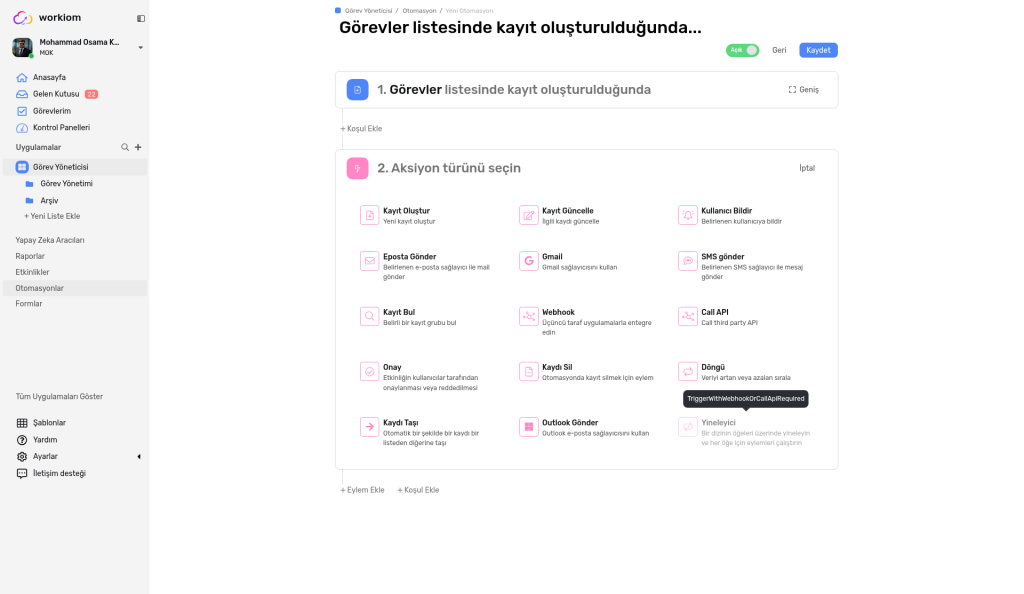
Not: Iterator, girdi olarak bir dizi (array) gerektirir; bu nedenle dizi döndüren bir adımdan sonra gelmelidir. Örneğin bir Webhook tetikleyicisi veya bir Call API eylemi olabilir. Kayıt oluşturulduğunda gibi bir tetikleyiciyi doğrudan takip edemez. Önceki bir adım dizi döndürene kadar Iterator, eylem listesinde gri görünür.
Iterator Nasıl Ayarlanır
1. Önceki bir adımdan dizi alın
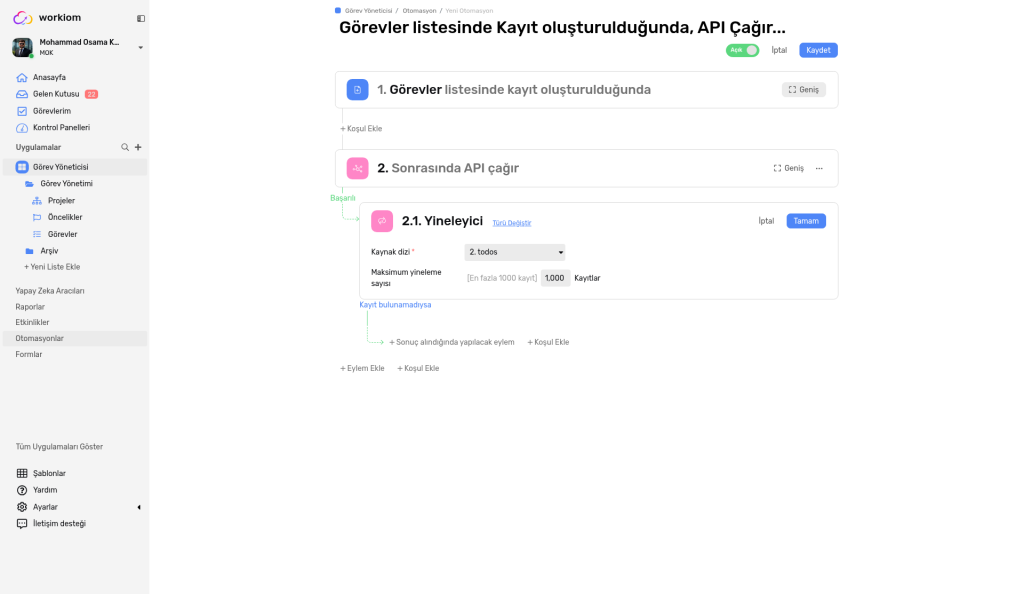
Dizi döndüren bir adım ekleyin. Örneğin başka bir sistemden veri istemek için Call API kullanın ve Success (Başarılı) durumunda devam etmeyi seçin. Ya da otomasyonu, bir liste alan Webhook tetikleyicisiyle başlatın.
2. Iterator'ı ekleyin
+ Add Action seçeneğini seçin, ardından Iterator (Bir dizi üzerinde yineleyin ve her öğe için eylemleri çalıştırın) seçeneğini belirleyin. Iterator gri görünüyorsa üzerine gelin: araç ipucu, onu dizi döndüren önceki bir eyleme (örneğin Webhook tetikleyicisi veya Call API) bağlamanız gerektiğini söyler.
3. Iterator'ı yapılandırın
- Source array: Dolaşılacak diziyi seçin. Liste, önceki adımların döndürdüğü dizileri gösterir; örneğin 2. items, 2. adımın döndürdüğü items dizisi anlamına gelir
- Maximum iterations: Tek bir çalıştırmada işlenecek en fazla öğe sayısıdır. Varsayılan değer 1.000'dir ve sınır 1K kayıttır
Adımı kaydetmek için Tamam'ı seçin. Iterator'ı başka bir eylemle değiştirmek isterseniz Change Type seçeneğini kullanın.
4. Her öğe için eylemler ekleyin
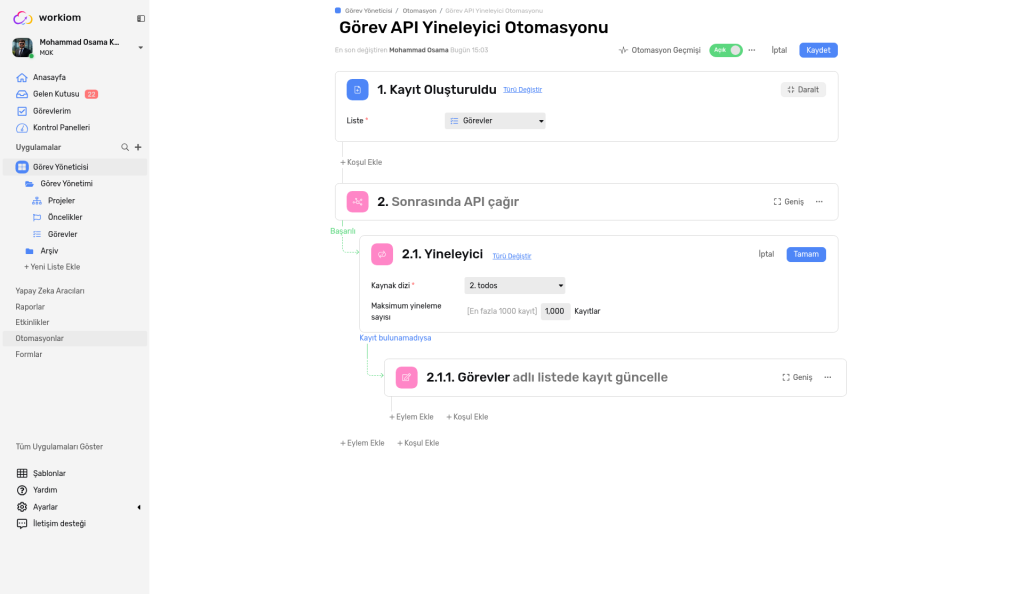
Iterator'ın altında + Add Action seçeneğini seçin ve her öğe için çalıştırılacak eylemleri belirleyin. Bu eylemler Iterator'ın altında girintili görünür; örneğin 2.1.1 Update a record in listeniz. Iterator ayrıca dizide hiç öğe olmadığında kullanılan bir If no record found yolu gösterir ve + Only continue if ile bir koşul ekleyebilirsiniz.
Neler Olduğunu Kontrol Edin
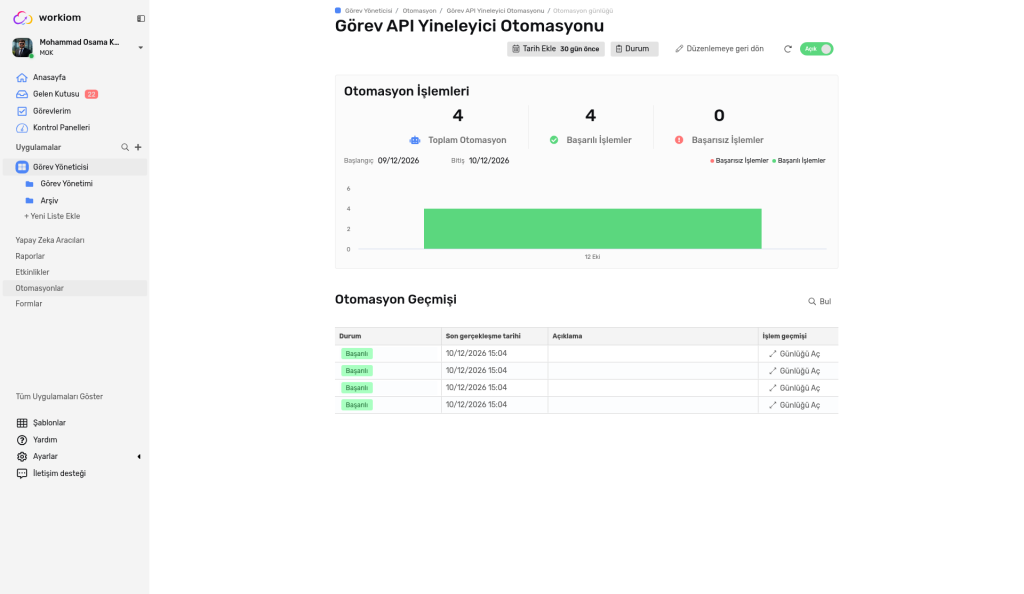
Otomasyonunuzun nasıl çalıştığını görmek için otomasyonun günlüklerini açın. Sayfada Executions, Success Executions ve Failed Executions sayıları, bir grafik ve aşağıdaki sütunları içeren bir Executions log tablosu yer alır:
- Status: Çalıştırmanın başarılı mı yoksa başarısız mı olduğu
- Last run date: Ne zaman çalıştığı
- Reason: Çalıştırma başarısız olduysa nedeni
- Logs: Ayrıntıları görmek için Open Log seçeneğini seçin
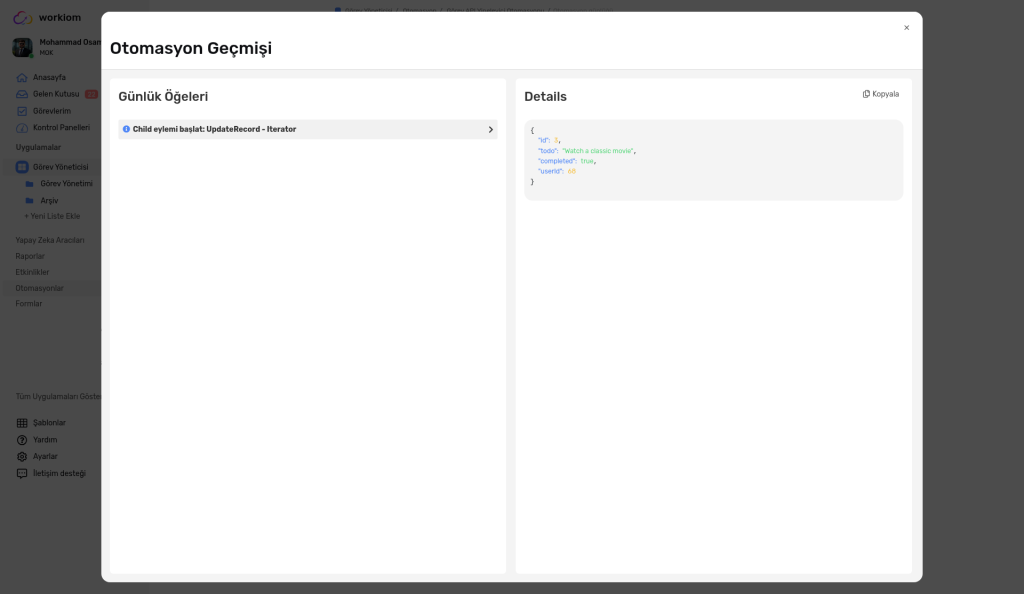
Open Log, Automation Log sayfasını açar. Log Items altında, Iterator'ın işlediği her öğe bir Execute child action girdisi olarak görünür. Bir girdiyi seçtiğinizde Details sağda görüntülenir; bunları kopyalamak için Copy seçeneğini kullanın.
Kullanım Senaryoları
- İş senaryosu: Bir Call API adımı, mağazanızın sisteminden en son siparişleri getirir. Iterator, döndürülen items öğelerini dolaşır ve bir Update record eylemi her sipariş için eşleşen kaydı günceller.
- Basit senaryo: Bir otomasyon, liste döndüren herkese açık bir API'yi çağırır ve Iterator her sonucu Tasks listenize ekler.
💡 İpucu: Test ederken Maximum iterations değerini küçük tutarak başlayın; böylece tüm diziyi işlemeden önce günlüğü kontrol edebilirsiniz.
Yardıma mı ihtiyacınız var? Destek ekibimizle iletişime geçin veya Webhook için kapsamlı kılavuza göz atın.