


Uygulama Klasörleri
Büyük uygulamaların düzenli kalması için ilgili listeleri bir uygulama içinde klasörlerde gruplandırın.


Klasörler, bir uygulama içindeki ilgili listeleri gruplandırmanızı sağlar; böylece büyük uygulamalar düzenli kalır ve doğru listeye daha hızlı ulaşırsınız. Klasör yalnızca düzenleme amaçlıdır; otomasyonları, raporları veya uygulamanızdaki diğer hiçbir şeyi etkilemez.
Not: Klasörler tek seviyelidir; bir klasörün içine başka bir klasör koyamazsınız. Klasör oluşturmak, yeniden adlandırmak veya silmek için liste oluşturmanıza izin veren yetkiye sahip olmanız gerekir. Klasör oluşturma işlemi, + Yeni Liste altında değil, uygulamanın ⋯ menüsünde yer alır.
Klasör Oluşturma
1. Uygulama menüsünü açın
Kenar çubuğunda uygulamanın üzerine gelin ve ⋯ menüsünü seçin. Bu panelde uygulamanın diğer ayarları da yer alır.
2. Yeni Klasör'ü seçin
Yeni Klasör'ü seçin. Uygulamanın sonunda, kenar çubuğunda yeni bir klasör görünür ve isim alanı yazmaya hazır olur.
3. Klasöre bir isim verin
Bir isim yazın, ardından kaydetmek için Enter tuşuna basın veya alanın dışında herhangi bir yere tıklayın. Klasörü oluşturmadan iptal etmek için Esc tuşuna basın.
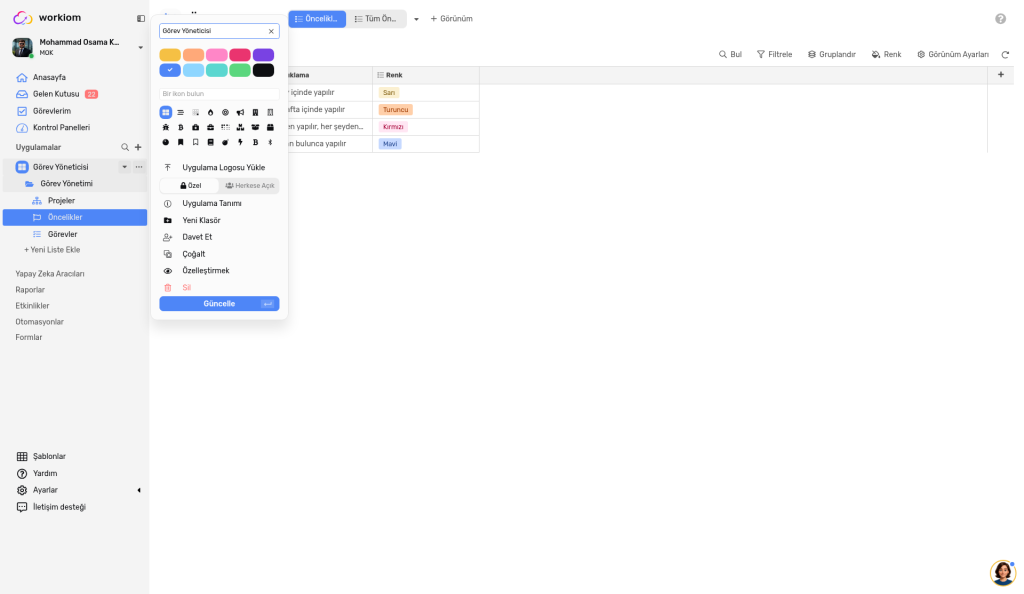
Klasör artık kenar çubuğunda görünür. Yeni klasörler daralmış halde başlar. Boş bir klasör oluşturabilir, listeleri sonradan ekleyebilirsiniz.
Klasöre Liste Ekleme
Listeleri, kenar çubuğunda sürükleyerek düzenlersiniz:
- İçeri sürükleme: Bir listeyi uygulamadan bir klasörün içine sürükleyin.
- Dışarı sürükleme: Bir listeyi klasörden uygulamaya geri sürükleyin.
- Otomatik açılma: Bir listeyi daraltılmış bir klasörün üzerine sürüklerseniz klasör otomatik olarak açılır.
- Önizleme: Bırakmadan önce listenin nereye yerleşeceğinin önizlemesini görürsünüz.
- Yeniden sıralama: Sıralarını değiştirmek için listeleri bir klasörün içinde yukarı ve aşağı sürükleyin.

Klasörler, kenar çubuğunda listelerinizin arasında yer alır. Bir klasörü üstte, altta veya listelerin arasında istediğiniz yere sürükleyip bırakabilirsiniz.
Klasörlerle yapılamayanlar:
- Aynı anda yalnızca bir listeyi taşıyabilirsiniz; birden fazla listeyi birlikte sürüklemek desteklenmez.
- Klasörler iç içe yerleştirilemez.
- Klasörlerin kendilerine ait izinleri yoktur; bir klasörün görünürlüğü içindeki listelere bağlıdır.
Klasörleri Açma ve Klasörlerde Gezinme
Kenar çubuğunda klasörleri açabilir ve listeleri şu yollarla bulabilirsiniz:
- Genişletme veya daraltma: Bir klasörü açıp içindeki listeleri görmek için klasörü seçin. Sayfa yüklendiğinde klasörler daraltılmış halde olur.
- Liste açma: Bir klasörün içindeki bir listeyi kenar çubuğundan veya bir bağlantıdan açtığınızda, ilgili klasör genişler.
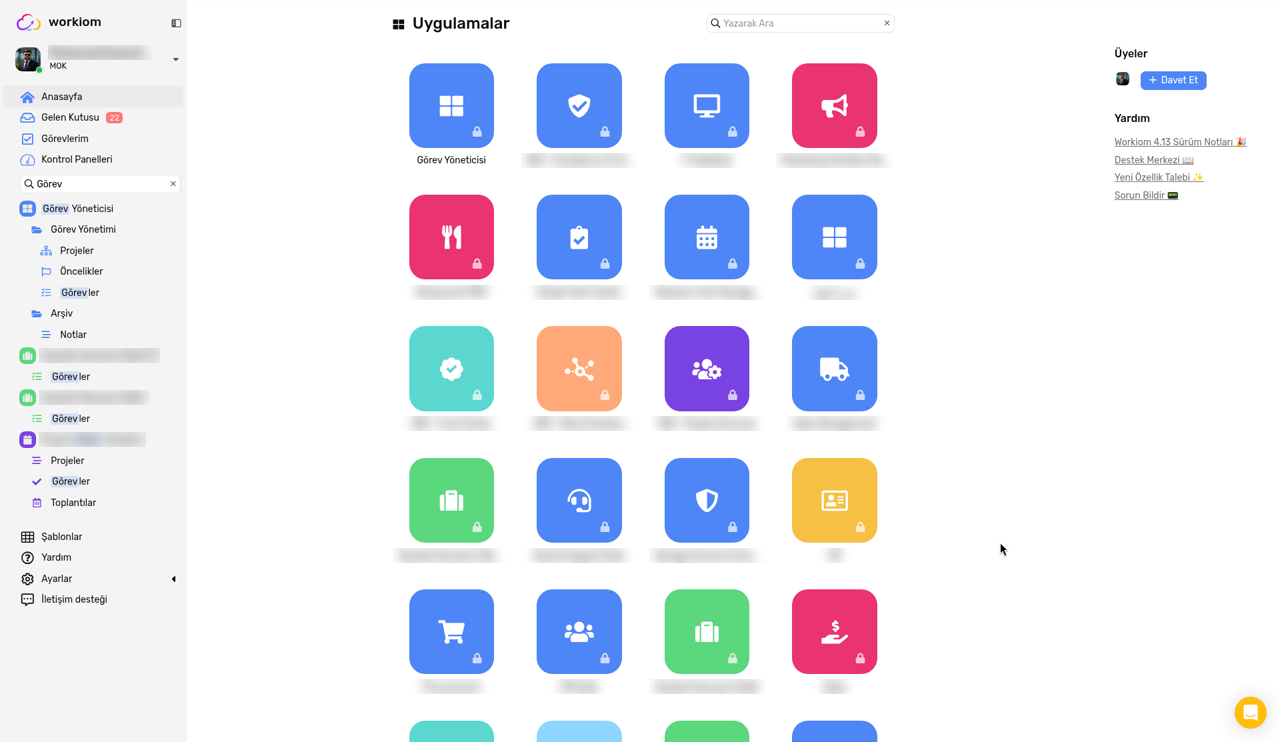
- Arama: Uygulamalar başlığının yanındaki büyüteç bir arama kutusu açar. Tüm uygulamalarınızdaki uygulamaları, klasörleri ve listeleri filtrelemek için bir isim yazın; eşleşenler vurgulanır.
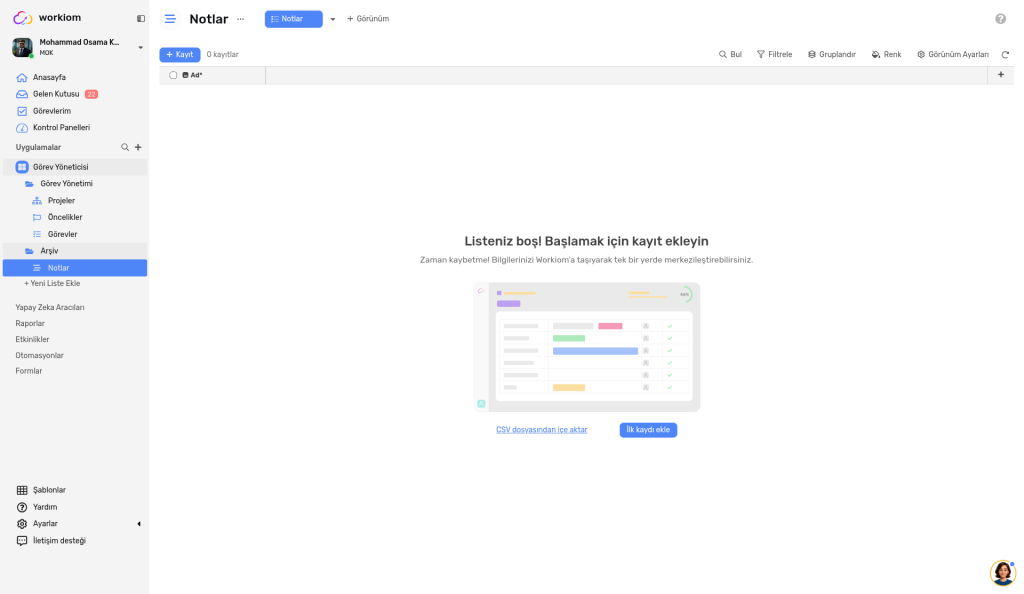
Klasörü Yeniden Adlandırma veya Silme
Kenar çubuğunda klasörün üzerine gelin ve ayarlar menüsünü açın (klasörün üzerine geldiğinizde görünür). Bu menüyü kullanarak klasörü yeniden adlandırabilir veya silebilirsiniz. Bir klasörü silerseniz içindeki listeler uygulamaya geri taşınır. Hiçbir liste veya veri silinmez.
Bilinmesi Gerekenler
- Üyeler bir klasörü yalnızca içindeki en az bir listeye erişimleri varsa görür ve yalnızca erişimleri olan listeleri görür.
- Boş bir klasör, klasörleri yönetebilen kişiler için kenar çubuğunda kalır.
Kullanım Örnekleri
- İş kullanım örneği: Bir uyumluluk ekibi, listelerini ① Frameworks & Controls, ② Continuous Monitoring ve ③ Evidence & Policies adlı klasörlerde gruplandırır; böylece sürecin her bölümünün kendi liste seti olur.
- Basit kullanım örneği: Kişisel bir Projects uygulamasında, tamamlanmış tüm listelerinizi Archive adlı bir klasörde toplarsınız; böylece kenar çubuğunda yalnızca aktif listeler görünür.
💡 İpucu: Klasörleri sürecinizin sırasına göre sürükleyin ve bu sırayı belirgin hale getirmek için isme ① gibi bir sayı veya sembol ekleyin.
Yardıma mı ihtiyacınız var? Destek ekibimizle iletişime geçin veya uygulamalar ve listeler hakkındaki kapsamlı kılavuza göz atın.