سجل التدقيق

سجل التدقيق

راجع الأنشطة في جميع التطبيقات داخل مساحة العمل واسترجع التطبيقات المحذوفة.

Chat icon
نص

يتيح لك سجل التدقيق (Audit log) كمالك لمساحة العمل أو مشرف متميز مراجعة الأنشطة في جميع التطبيقات داخل مساحة العمل من مكان واحد، لتعرف ما الذي تغيّر، ومن قام بذلك، ومتى. ويشمل التطبيقات والقوائم والحقول والتقارير والأتمتة والنماذج. وهو أيضًا المكان الذي تسترجع منه أي تطبيق محذوف.

ملاحظة: يمكن لـ مالك مساحة العمل والمشرفين المتميزين فقط فتح سجل التدقيق.

فتح سجل التدقيق

  1. افتح إعدادات مساحة العمل.
  2. اختر Audit log.

تُفتح الصفحة بعنوان الأنشطة، وتضم تبويبي الأنشطة وآخر ظهور. وتعمل بالطريقة نفسها التي تعمل بها صفحة الأنشطة داخل التطبيق، مع إضافتين: قائمة منسدلة تحديد التطبيق تحصر الجدول في التطبيق الذي تختاره، وعمود اسم التطبيق في الجدول.

يتضمن الجدول الأعمدة التالية: الأنشطة، واسم القائمة، واسم التطبيق، والمجال، والنوع (إنشاء أو تحديث أو حذف)، والتاريخ، والمستخدمون.
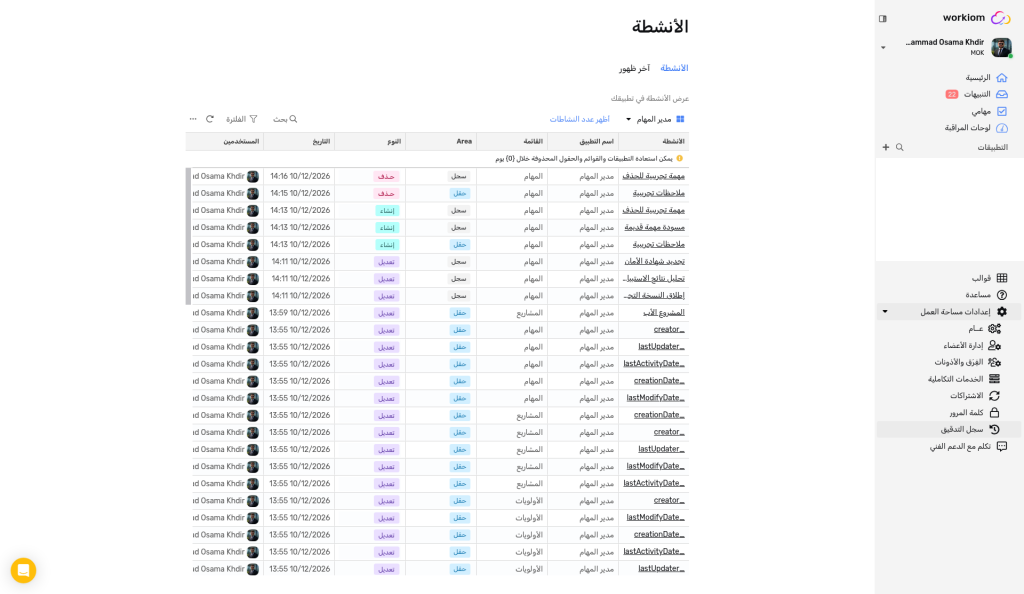
إعدادات مساحة العمل > سجل التدقيق مع تحديد التطبيق وعمود اسم التطبيق

العثور على ما تحتاج إليه

استخدم البحث والتصفية لتضييق نطاق الجدول. وتعمل صفحة الأنشطة داخل التطبيق بالطريقة نفسها، لذلك يشرح مقال الأنشطة كل عمود وكل عامل تصفية بمزيد من التفصيل.

استرجاع تطبيق محذوف

  1. في سجل التدقيق، ابحث عن صف حذف الخاص بالتطبيق. استخدم البحث والتصفية عند الحاجة.
  2. مرّر المؤشر فوق الصف ثم اختر فتح.
  3. اختر استرجاع، أو إلغاء للإغلاق دون استرجاع.

عند استرجاع عنصر، تظهر رسالة مثل تم استرجاع العنصر بنجاح.

يوضح الشريط في أعلى الصفحة أنه يمكن استرجاع العناصر المحذوفة خلال فترة محدودة بعد حذفها. لديك 30 يومًا لاستعادة العنصر المحذوف.

عنصر محذوف تم فتحه من سجل التدقيق مع خياري إلغاء واسترجاع

ما لا يفعله سجل التدقيق

  • لا توجد سلة محذوفات أو سلة مهملات منفصلة. يتم الاسترجاع من صفحة الأنشطة أو من سجل التدقيق.
  • تُسترجع القوائم والحقول المحذوفة من صفحة الأنشطة في التطبيق. ولا يعيد الحقل المسترجع تصفيات العروض التي كانت تستخدمه.
  • لاسترجاع سجل واحد، استخدم صفحة الأنشطة داخل التطبيق. راجع مقال استرجاع السجلات المحذوفة.

حالات الاستخدام

  • حالة استخدام في العمل: يكتشف أحد المشرفين أن تطبيق المبيعات الخاص بأحد الفرق قد اختفى. في سجل التدقيق، يبحث عن صف حذف الخاص بالتطبيق، ويعرف من حذفه ومتى، ثم يسترجعه.
  • حالة استخدام بسيطة: تريد معرفة من أنشأ قائمة الأسبوع الماضي. افتح سجل التدقيق، واستخدم التصفية لتضييق الجدول على النوع إنشاء، ثم راجع عمودي المستخدمون والتاريخ.

💡 نصيحة: صفِّ حسب النوع حذف لترى كل ما حُذف، ثم افتح الصف الذي تحتاج إليه.

هل تحتاج إلى مساعدة؟ تواصل مع فريق الدعم لدينا أو اقرأ مقال الأنشطة.

Search icon

هل تبحث عن شيء اخر؟

ابحث عن طريق إدخال بعض الكلمات الرئيسية مثل ؛ "أتمتة البريد الإلكتروني" ، "قائمة مرتبطة" ...
Chat icon

لا تزال بحاجة الى مساعدة؟

إذا لم تتمكن من العثور على إجابة لسؤالك ، فيرجى الاتصال بفريق الدعم باستخدام مربع الدردشة.