


قارن كيف تتغير قيمة واحدة أو أكثر عبر تجميع معيّن في مخطط واحد.


يعرض الرسم البياني الخطي (Line Chart) كيف تتغير قيمة واحدة أو أكثر عبر تجميع معيّن، مثل الأشهر أو الحالات. استخدمه لاكتشاف الاتجاهات ومقارنة القيم جنبًا إلى جنب، إلى جانب أنواع الرسوم البيانية الأخرى في التقارير.
ملاحظة: يظهر الرسم البياني الخطي بوسم Beta في قائمة نوع الرسم البياني، لذا قد تتغير بعض التفاصيل.
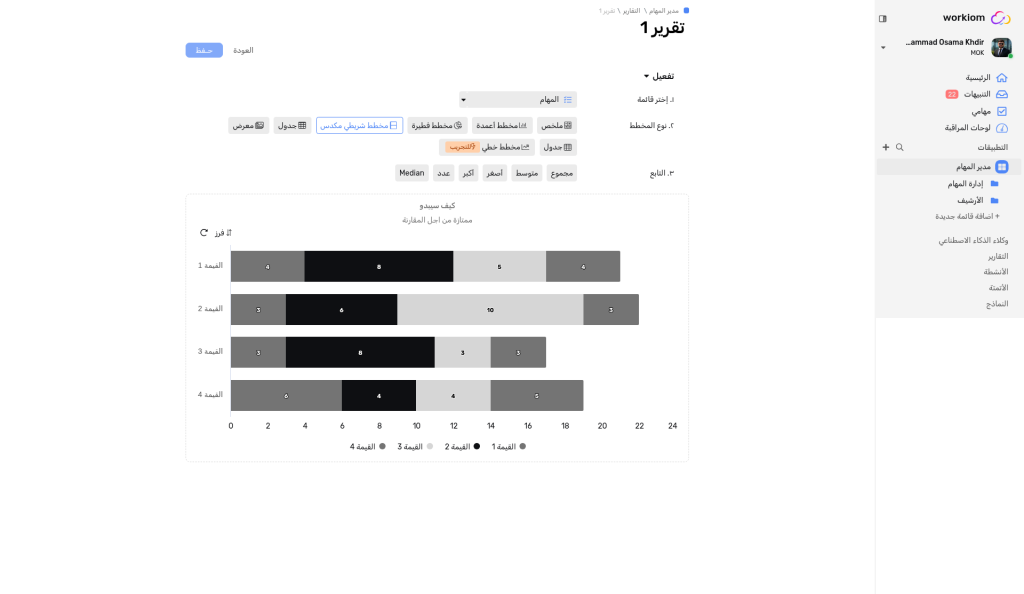
عند إنشاء تقرير، يتيح لك نوع الرسم البياني الاختيار بين: ملخص، وشريط الرسم البياني، والرسم البياني الدائري، والرسم البياني الشريطي المتراكم، وجدول، ومعرض، وشبكة، والرسم البياني الخطي (Beta). اختر نوعًا لمعاينة شكله.
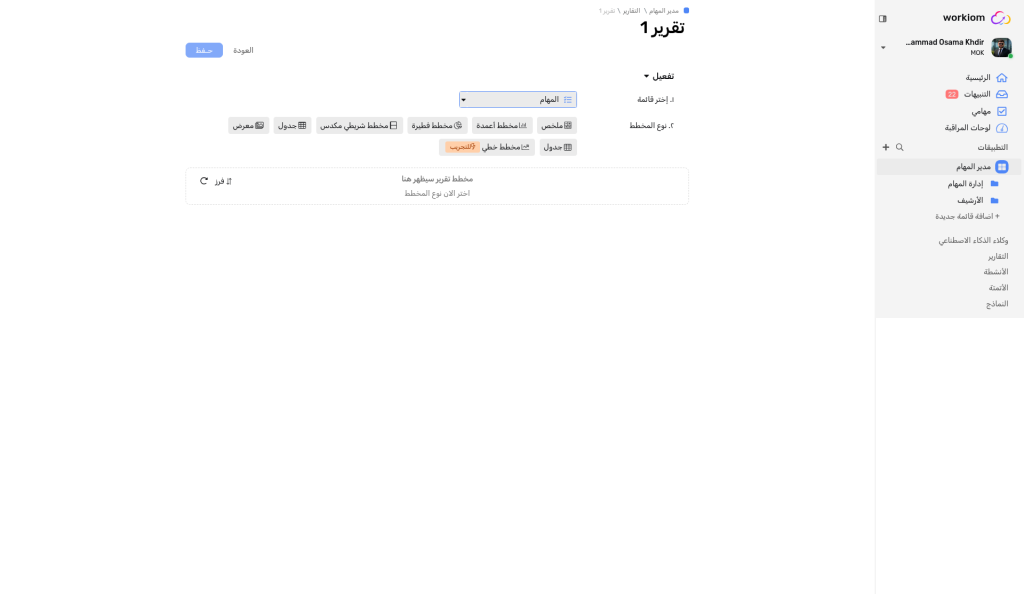
افتح التقارير واختر + تقرير جديد. ضمن 1. اختيار القائمة، اختر القائمة التي تحتوي على بياناتك.
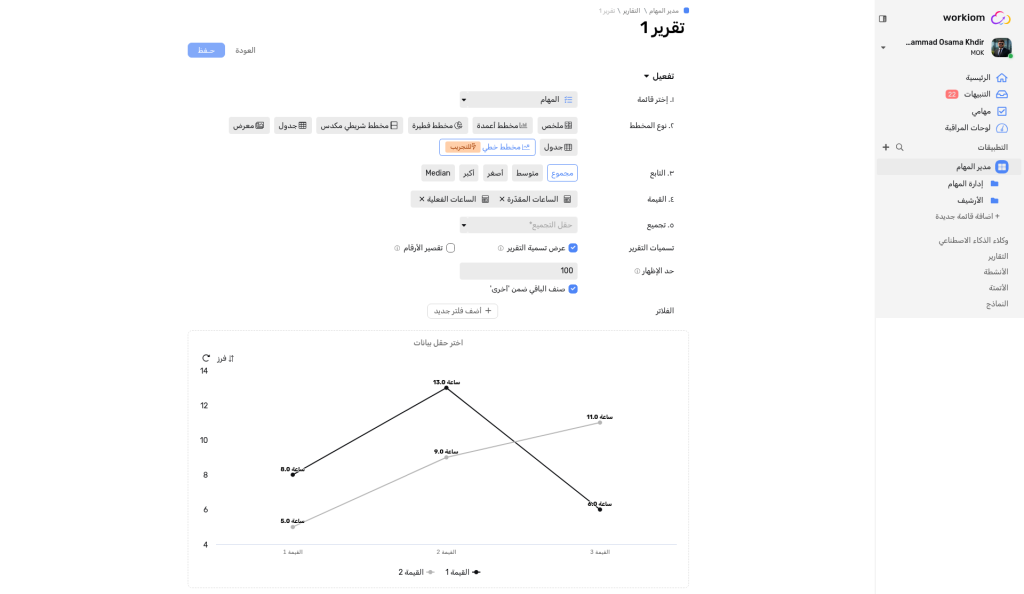
ضمن 2. نوع الرسم البياني، اختر الرسم البياني الخطي. قبل اختيار أي حقول، تعرض المعاينة شكل الرسم البياني ببيانات تجريبية.
ضمن 3. الوظيفة، اختر الإجمالي أو المتوسط أو القيمة الصغرى أو القيمة القصوى أو العد أو الوسيط.
ضمن 4. القيمة، اختر حقلًا واحدًا أو أكثر في حقل القيمة. يصبح كل حقل تختاره خطًا مستقلًا. لا تظهر خطوة حقل القيمة عند اختيار العد.
ضمن 5. التجميع، اختر حقل تجميع واحدًا. يحدد هذا الحقل المحور الأفقي، مثل تاريخ الإنشاء أو الاسم. يمكن اختيار حقل تجميع واحد فقط.
اختر حفظ.
النتيجة المتوقعة: يعرض التقرير خطًا لكل قيمة اخترتها. عند اختيار قيمتين أو أكثر، تظهر أسطورة أسفل الرسم البياني توضح أي خط يمثل أي قيمة.
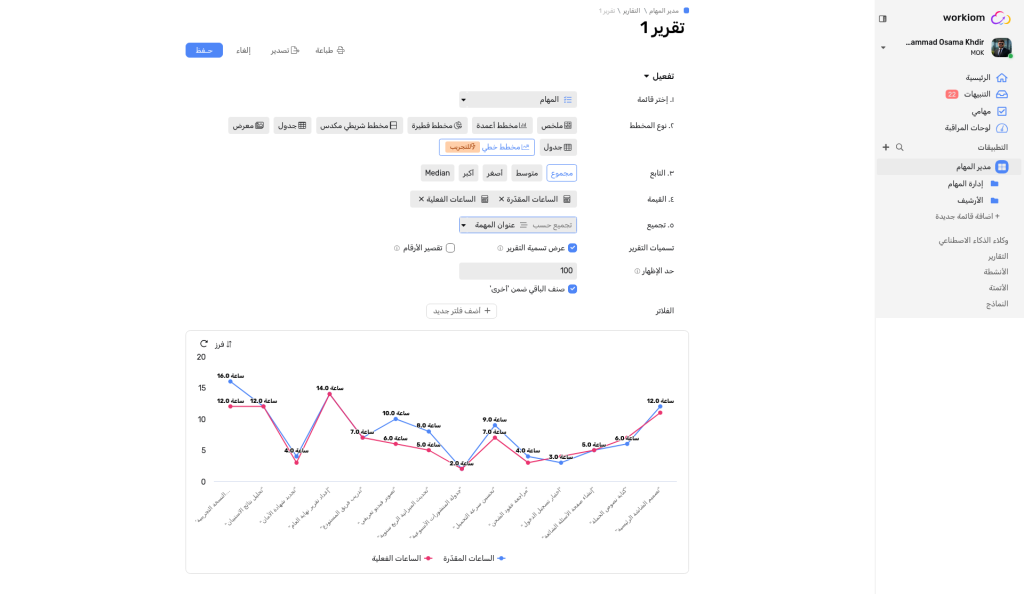
ضمن تسميات التقرير، اختر من بين:
يمكنك أيضًا تحديد الحد العرض (100 افتراضيًا)، وتفعيل خيار تجميع الباقي ضمن "آخرون" أو إيقافه، وتضييق نطاق البيانات باستخدام التصفية (+ إضافة تصفية جديدة).
يقبل شريط الرسم البياني أيضًا أكثر من قيمة واحدة. فعند اختيار قيمتين أو أكثر يعرض الأشرطة جنبًا إلى جنب مع أسطورة. يعتمد كلا الرسمين على التجميع حسب حقل واحد. ولتقسيم كل شريط حسب فئة ثانية، استخدم الرسم البياني الشريطي المتراكم، الذي يكدّس الأجزاء داخل كل شريط ويعرض أسطورة. لا يوجد رسم بياني يجمع بين الأشرطة والخطوط.
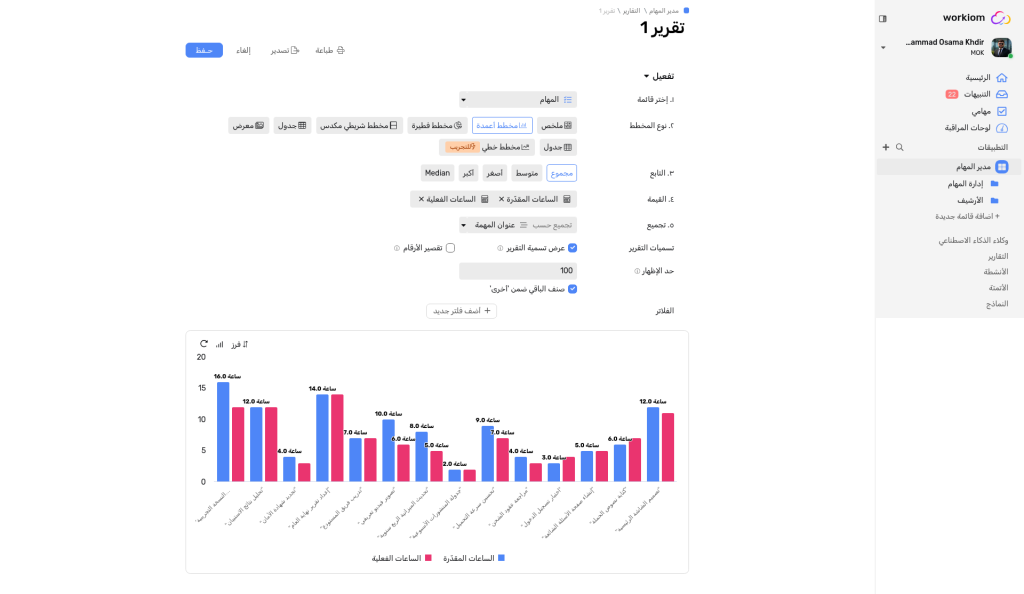
💡 نصيحة: فعّل إظهار تسمية التقرير عند مشاركة الرسم البياني، ليتمكن الآخرون من قراءة القيم دون الإشارة إلى كل نقطة.
هل تحتاج إلى مساعدة؟ تواصل مع فريق الدعم لدينا أو اطلع على الدليل الكامل حول شريط الرسم البياني.