إذا كانت لديك قائمة منسدلة ينطبق على سجلك أكثر من خيار فيها، مثل اللغات التي يتحدثها العميل المحتمل أو المقاسات المتوفرة لمنتجك، فسيكون حقل القائمة الثابتة متعددة الاختيار مفيدًا جدًا لك.
نص
ضمن أي قائمة، انقر على الحقول
انقر على + إنشاء حقل جديد
اكتب اسم الحقل
من القائمة المنسدلة “نوع الحقل” اختر “قائمة ثابتة متعددة الاختيار”
يمكنك بعد ذلك البدء بإضافة الخيارات بالنقر على “+ عنصر جديد”، ويتضمن كل خيار ما يلي:
القيمة، وهي النص المكتوب داخل الخيار.
اللون، حيث يمكنك اختيار لون كل خيار من مجموعة ألوان في القائمة الموجودة بجانب الخيار مباشرة.
يمكنك اختيار أحد الخيارات كقيمة افتراضية، بحيث تكون للحقل قيمة أولية حتى لو تركه المنشئ دون تغيير.
نصائح وحيل
إضافة الخيارات دفعة واحدة
يمكنك إضافة الخيارات دفعة واحدة من خلال ما يلي:
فصل الخيارات بفاصلة “,”.
انسخ القيم مع الفواصل والصقها في قيمة الخيار.
ستعمل الفاصلة كفاصل بين الخيارات، وسيتم إنشاء عدة خيارات.
الإضافة التلقائية للخيارات
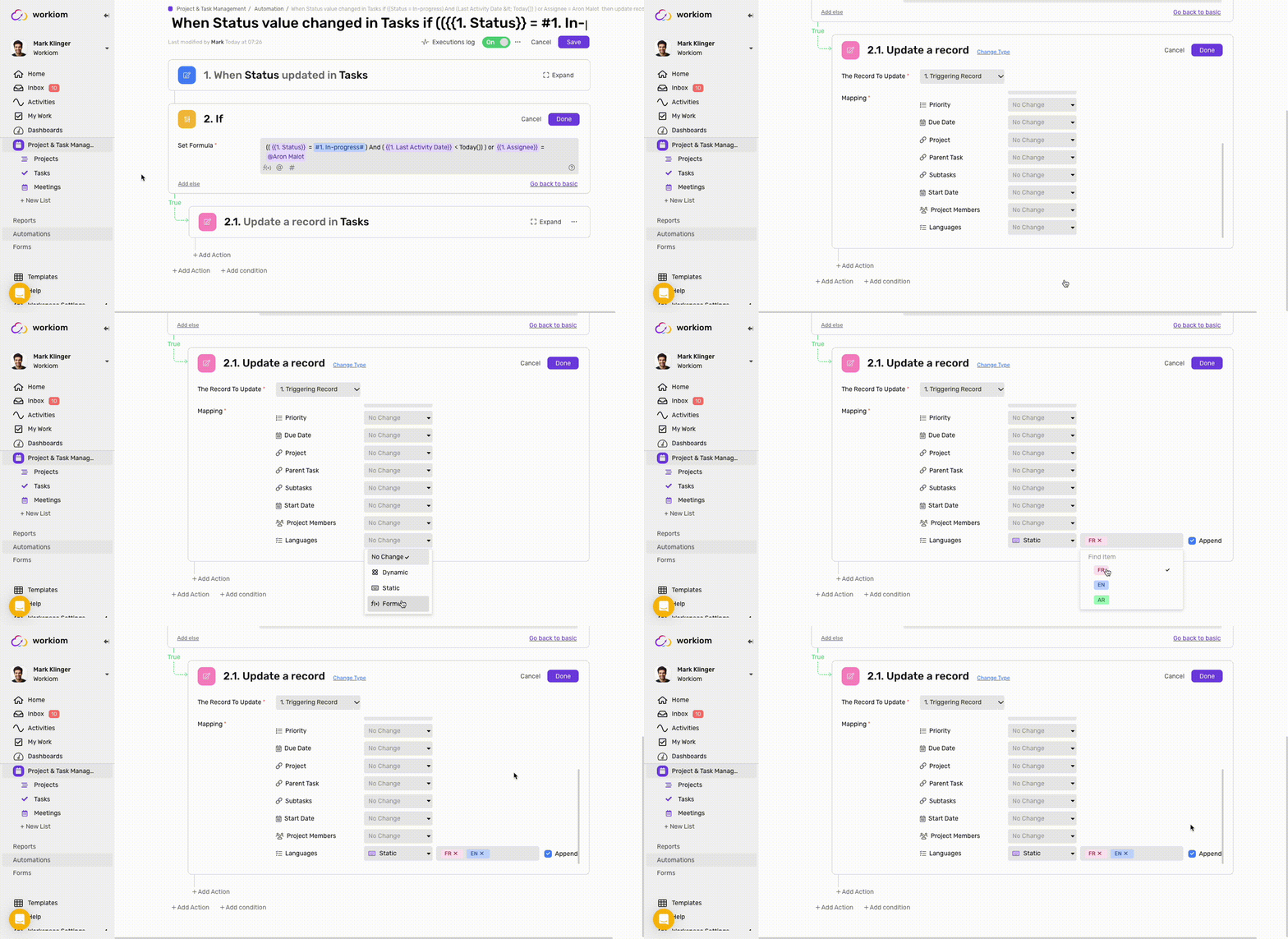
يمكنك استخدام الأتمتة لإضافة المزيد من الخيارات إلى الحقل نفسه، وكل ما عليك فعله هو:
أثناء إعداد الأتمتة، في أي خطوة من خطوات تعيين الحقول
حدد مصدر الخيار الذي تريد إضافته إلى الحقل
أبقِ خيار الإلحاق محددًا إذا أردت إضافة الخيار إلى الخيارات الموجودة
إذا ألغيت تحديد هذا الخيار، فسيحل الخيار الأخير محل جميع الخيارات في الحقل.
إضافة الرموز التعبيرية
عند استخدام Windows
في قيمة الخيار، اضغط على مفتاح شعار Windows + ;
ستظهر قائمة بالرموز التعبيرية، ويمكنك البدء بالكتابة للعثور على الرمز الذي تبحث عنه.
عند استخدام MacOS
في قيمة الخيار، اضغط على Ctrl + CMD + Space
ستظهر قائمة بالرموز التعبيرية، ويمكنك البدء بالكتابة للعثور على الرمز الذي تبحث عنه.