


İmza
Liste ve formlarda yazılan veya çizilen imzaları doğrudan görsel tabanlı kayıtlar olarak toplayın.


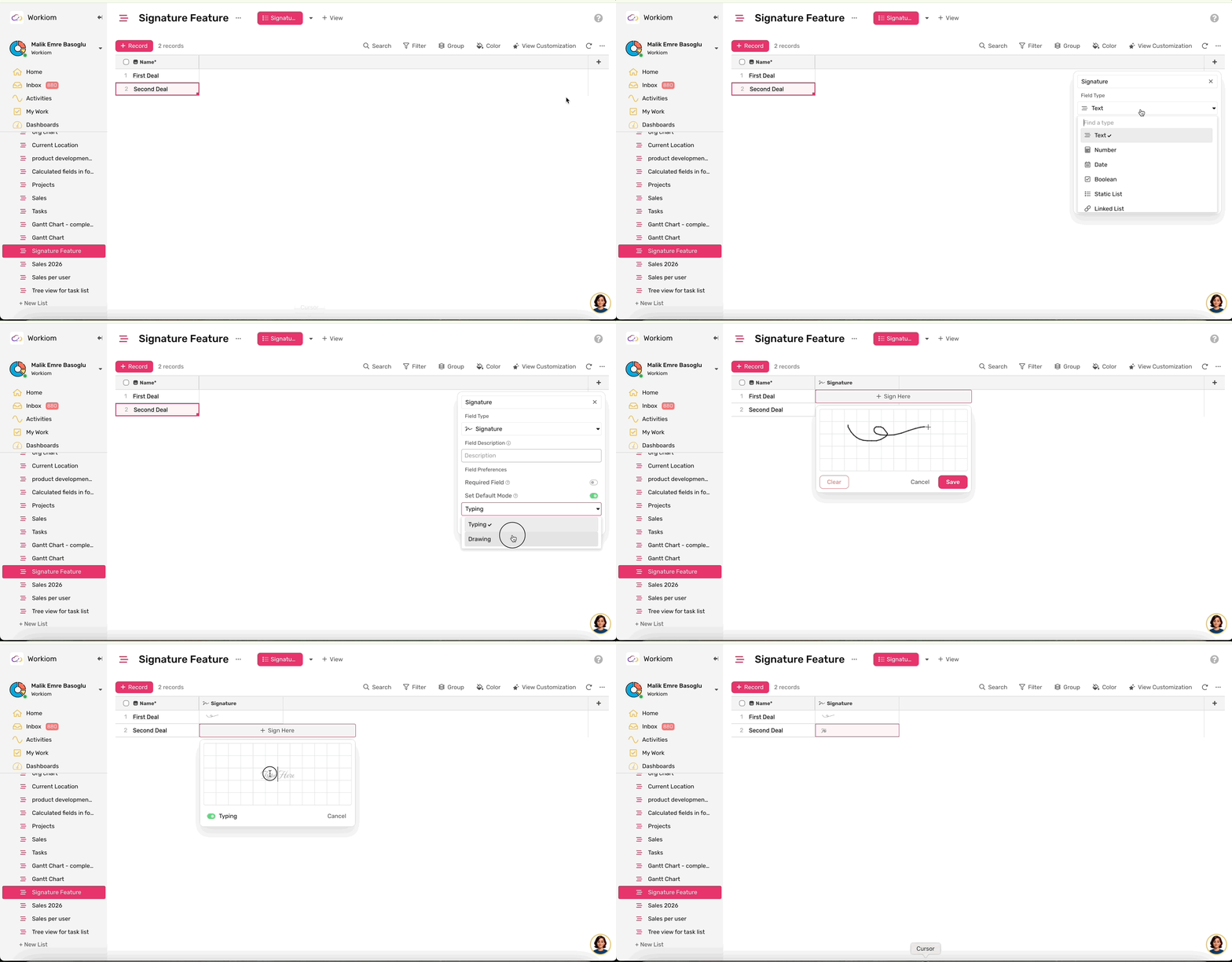
İmza alanı, listelerin ve formların içinde doğrudan imza toplamanıza olanak tanır; imzayı yazarak veya çizerek ekleyebilirsiniz. Sözleşmeler, onaylar, onay formları veya imzalı bir teyit gerektiren tüm belgeler için kullanabilirsiniz. İmzalar görsel dosyalar olarak saklanır ve tüm görünümlerde küçük resim olarak gösterilir.
İmza Alanı Ekleme
- Herhangi bir listeyi açın ve Alanlar'a tıklayın
- + Yeni Alan Ekle'ye tıklayın
- Bir alan adı yazın
- Alan Türü açılır listesinden İmza'yı seçin
- Varsayılan giriş modunu seçin: Yaz veya Çiz
- İsterseniz alanı zorunlu olarak işaretleyin
- Alanı kaydedin
İmza Alma
İmza penceresini açmak için bir listede, kayıt sayfasında veya formda boş olan herhangi bir imza hücresine tıklayın.
- Yazma modu — adınızı yazın, el yazısı tarzında bir yazı tipine dönüştürülür
- Çizme modu — imzanızı fare veya dokunmatik yüzey ile serbest elle çizin
- Pencerenin içindeki geçiş düğmesiyle modlar arasında geçiş yapabilirsiniz
- İşiniz bittiğinde imzayı alana işlemek için Kaydet'e tıklayın. Ardından kalıcı olması için kaydı da kaydedin.
İmzayı Değiştirme veya Silme
Önizleme penceresini açmak için dolu bir imza hücresine tıklayın. Buradan:
- Mevcut imzayı kaldırmak ve imza alma moduna geçmek için Temizle'ye tıklayın
- Yeni bir imza oluşturun ve Kaydet'e tıklayın
- Değişiklik yapmadan pencereyi kapatmak için istediğiniz an İptal'e tıklayın
Formlarda İmza Kullanımı
İmza alanı hem dahili hem de harici formlarda aynı şekilde çalışır. Formu dolduranlar göndermeden önce imzalarını yazabilir veya çizebilir. Alan zorunlu olarak işaretlenmişse form imza olmadan gönderilemez.
Filtreleme ve Sıralama
- İmzası olan veya olmayan kayıtları bulmak için Boş veya Boş Değil ile filtreleyin
- Tablo görünümünde imzası dolu ve boş olanlara göre sıralama yapın
- Renk kurallarında Boş / Boş Değil koşullarını kullanın
Dışa Aktarma ve Raporlar
- İmzalar, CSV ve Excel dışa aktarımlarına görsel dosyalar olarak eklenir
- PDF dışa aktarımlarında imzalar gerçek boyutlarında görsel olarak gösterilir
- İmzası olan ve olmayan kayıtları saymak için Özet raporlarını kullanın
Otomasyonlar
- Kayıt Oluştur veya Kaydı Güncelle eylemlerinde bir imzayı bir alanla eşleyin
- Otomasyon tetikleyicilerinde koşul olarak Boş / Boş Değil seçeneklerini kullanın