


Kayıt Düzeni
Kayıtlarınızın detaylarını gruplandırılmış, düzenli ve sade bir yapıda görüntüleyerek maksimum verimlilik ve kullanım kolaylığı sağlayan daha iyi bir yöntem.

Transcript

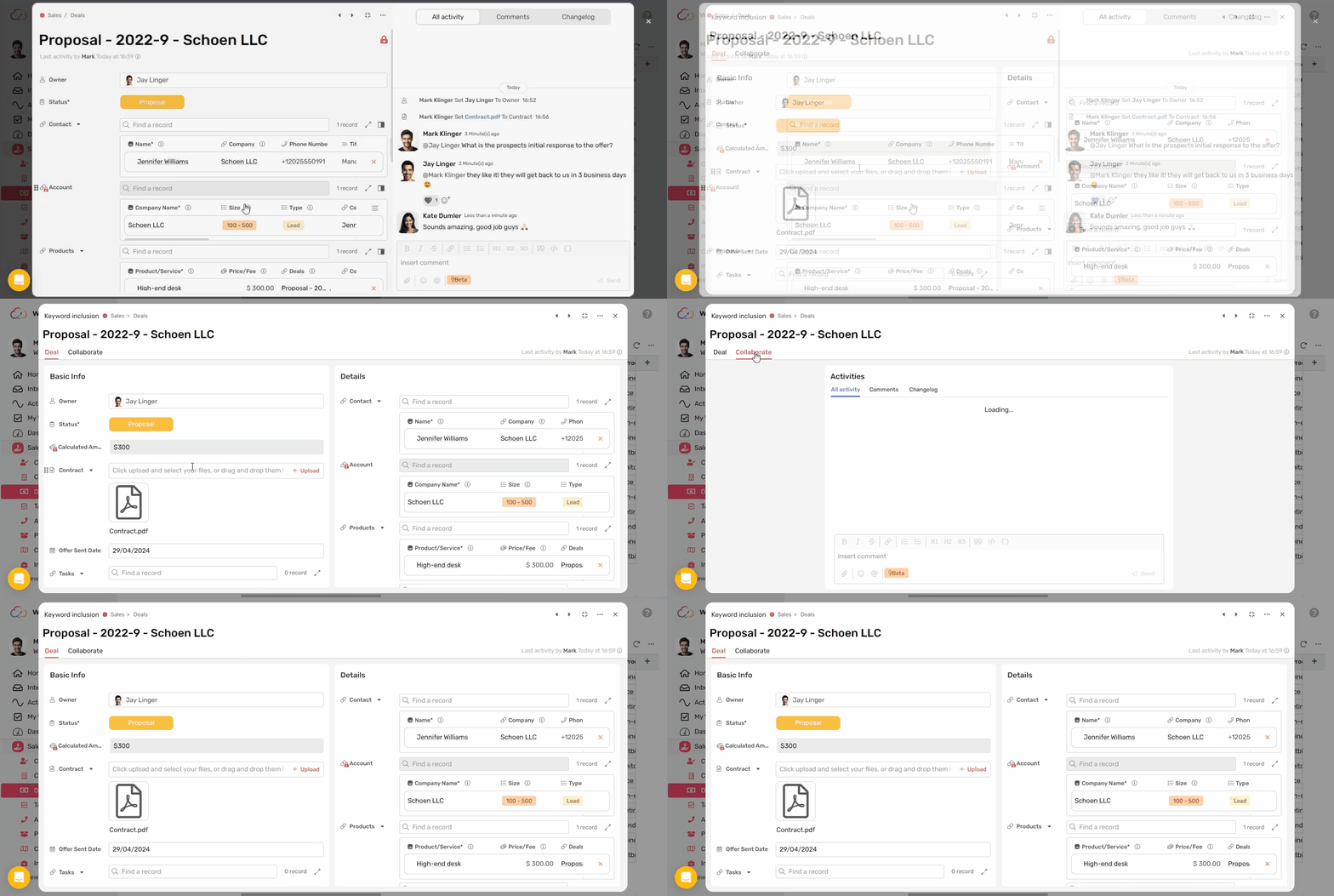
Düzen Yapısı
Sekmeler
- Sekmeler, kayıtınızdaki verileri gruplandırarak ekibinizin önemli olan bilgilere en iyi şekilde ulaşmasını sağlar.
- Düzeninizde birden fazla sekme oluşturabilirsiniz.
- Yeni bir sekme eklemek için “+ Yeni sekme oluştur” seçeneğine tıklamanız yeterlidir.
- Sekmenize, içinde göstermeyi planladığınız içeriğe uygun anlamlı bir isim verin.
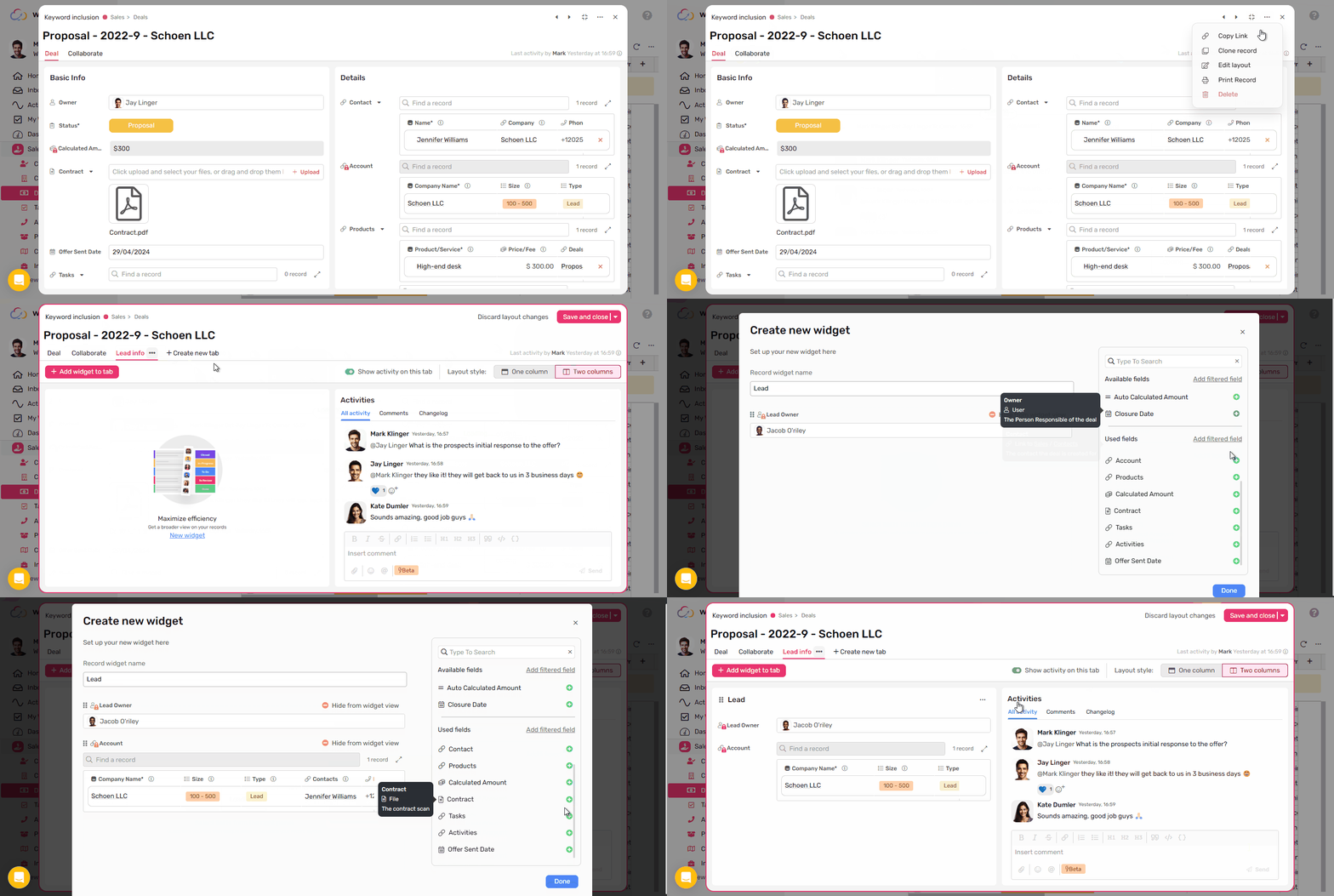
Sütunlar
- Sütunlar, aynı sekme altındaki araçlarınızı düzenlediğiniz alanlardır.
- Belirli bir araç grubuna odaklanmak için Tek sütun modunu açabilirsiniz.
- Ya da ilgili daha fazla bilgiyi tek bir yerde görmek için İki sütun modunu açabilirsiniz.
- Her sütunda en az 1 araç bulunmalıdır.
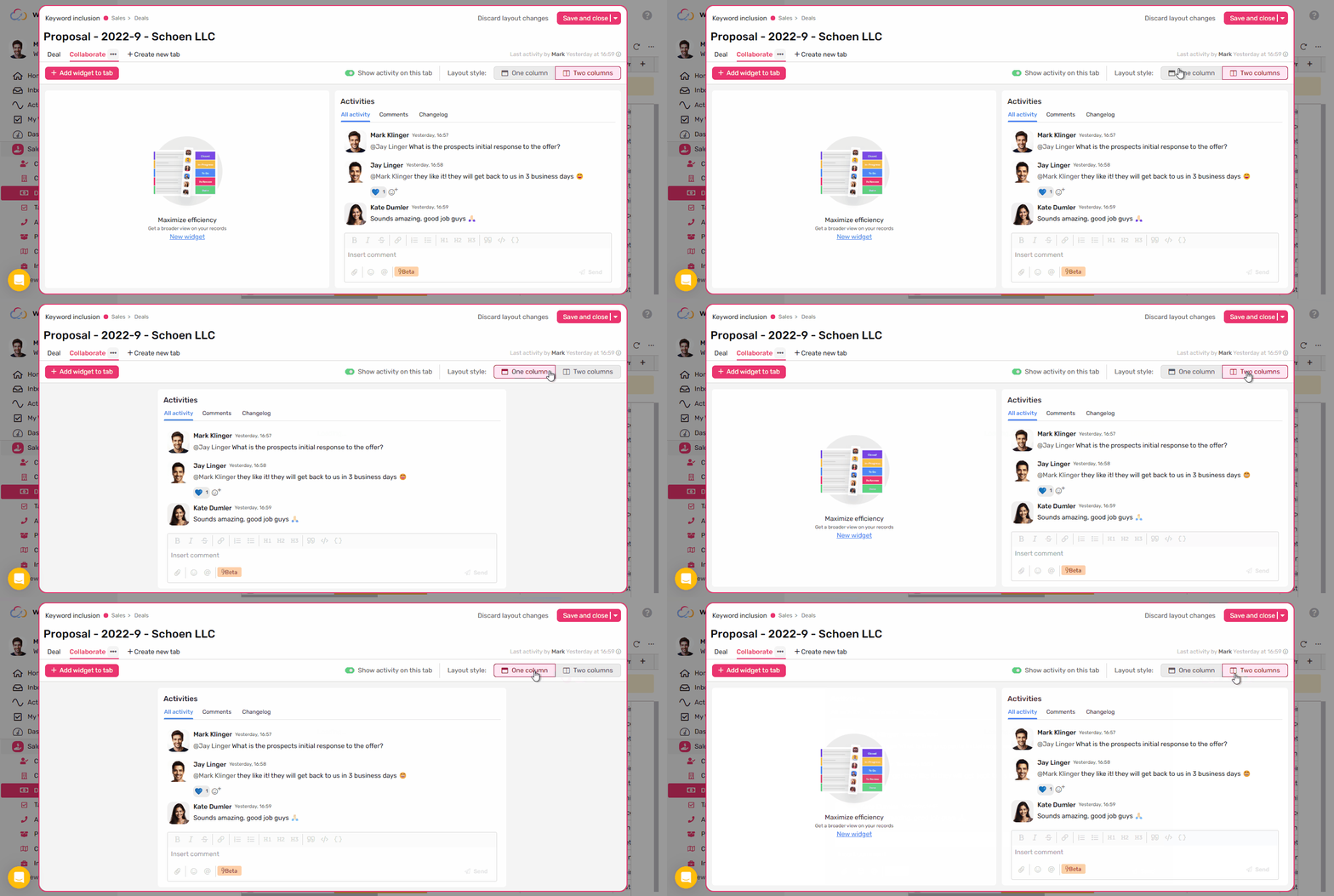
Araçlar
Etkinlik Aracı
- Etkinlik aracı, ekibinizle iş birliği yaptığınız ve kayıtta zaman içinde gerçekleşen tüm değişiklikleri gördüğünüz yerdir.
- “Bu sekmede etkinliği göster” seçeneğini açıp kapatarak etkinlik aracının geçerli sekmede gösterilip gösterilmeyeceğini belirleyebilirsiniz.
- Oluşturduğunuz her düzenin, seçtiğiniz sekmelerden herhangi birinde en az bir etkinlik aracı bulunmalıdır.
- Etkinlik aracını hiçbir sekmenize eklemezseniz, etkinlik aracını barındırmak için otomatik olarak bir sekme oluşturulur.
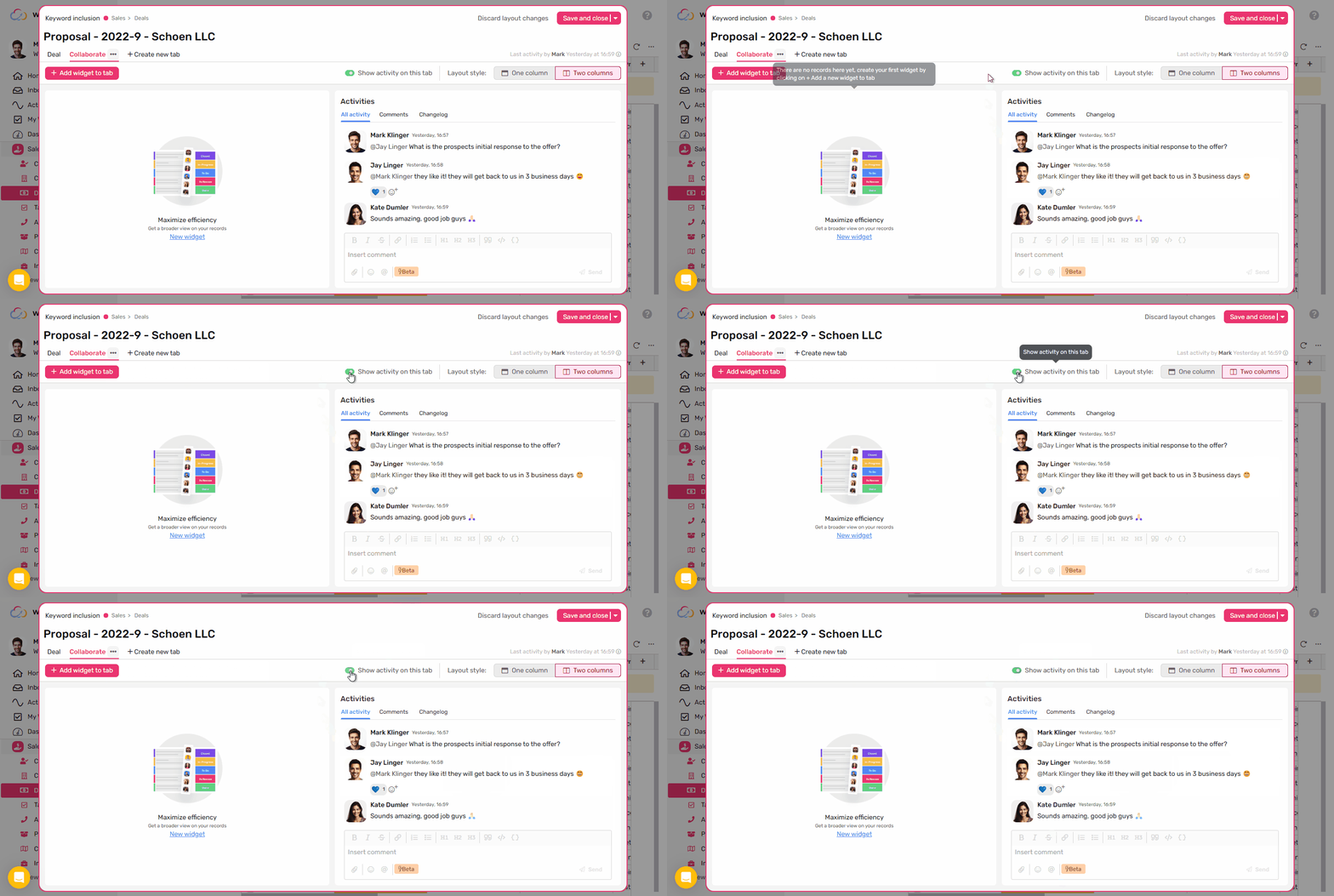
Alan Aracı
- Alan araçları, alanlarınızın yer aldığı yerlerdir.
- Bir sütuna birden fazla araç ekleyebilirsiniz; araçlar dikey olarak alt alta sıralanır.
- Araçları sürükleyip bırakarak aynı sütun içinde yeniden sıralayabilirsiniz.
- Her iki sütunda da alan araçları varsa, araçları sürükleyip bırakarak sütunlar arasında taşıyabilirsiniz.
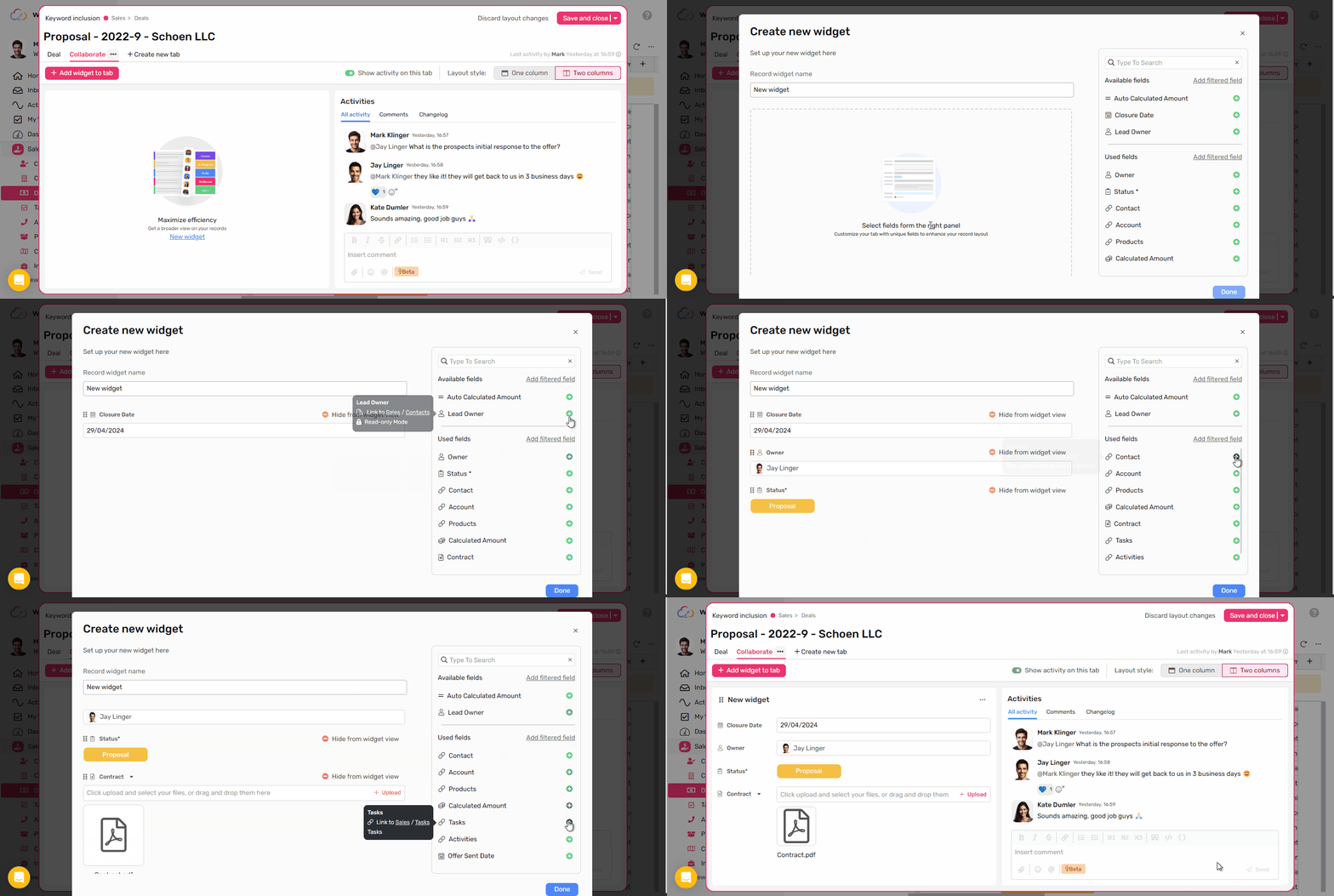
Yeni Kayıt Düzeni Nasıl Oluşturulur
- Herhangi bir kayda gidin
- Üç nokta menüsüne tıklayın
- Düzenle seçeneğine tıklayın
- İhtiyacınız kadar sekme ekleyin
- İlgili ekip arkadaşlarınızın sekmenizi diğer sekmeler arasında kolayca bulabilmesi için sekmeye yardımcı olacak bir isim verin.
- Sekmenizin Tek veya İki sütunlu olmasını yapılandırabilirsiniz.
- Sekmede etkinlik aracını gösterebilir veya gizleyebilirsiniz.
- Sekmelerinize araçlar ekleyin
- Ekibinizin araçta ne tür veriler göreceğini anlayabilmesi için aracınıza bir isim verin.
- Araçta görmek istediğiniz alanları ekleyin
- Alanları sürükleyip bırakarak sıralamadan memnun kalana kadar düzenleyin.
- Tamam’a tıklayın
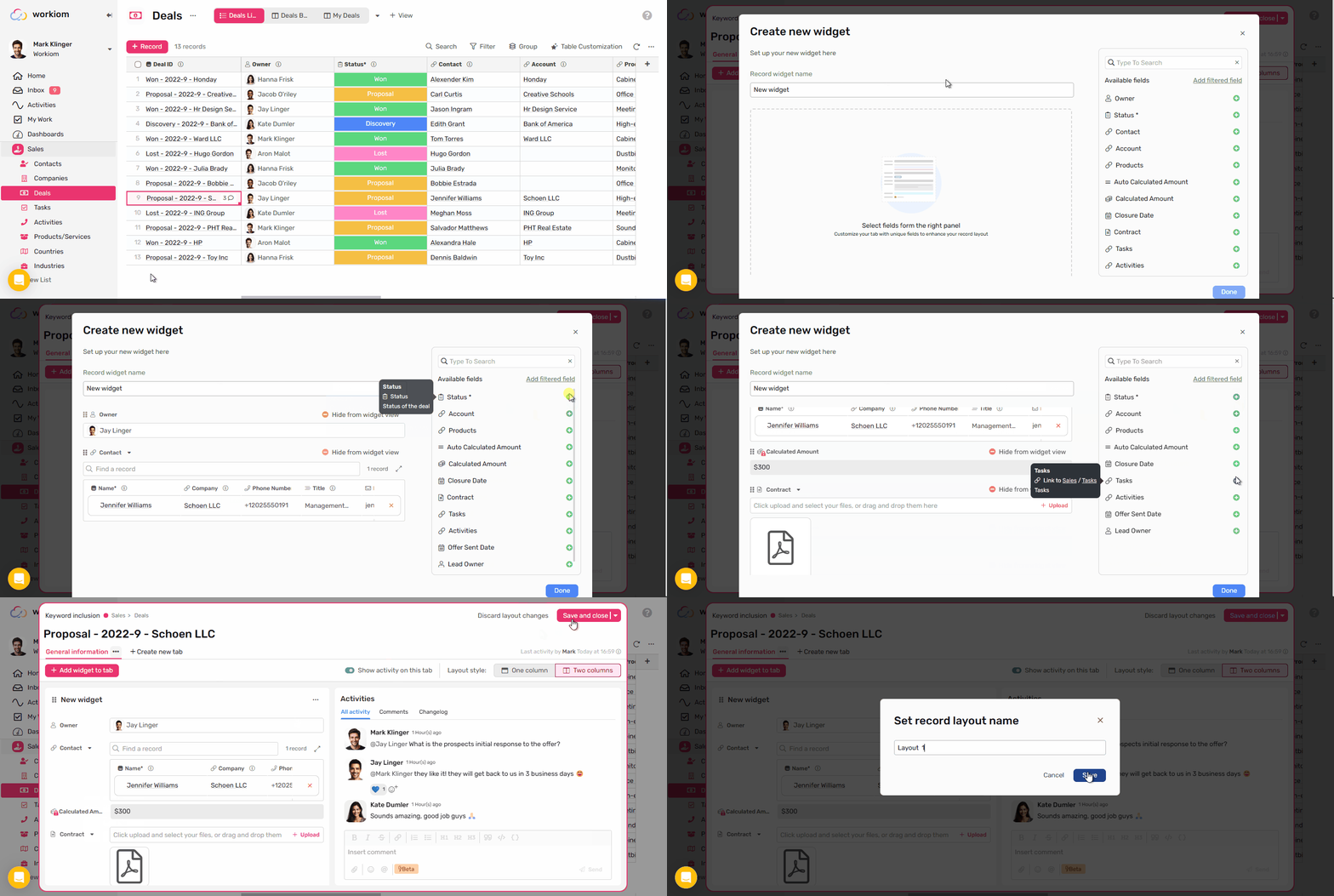
- Düzenden memnun kaldığınızda “Kaydet ve Kapat” seçeneğine tıklayın
- Düzeninizi daha sonra kolayca bulabilmek ve diğer görünümlerde kullanabilmek için bir isim verin.
- İşlem tamamlandığında düzen, geçerli görünüme otomatik olarak uygulanır.
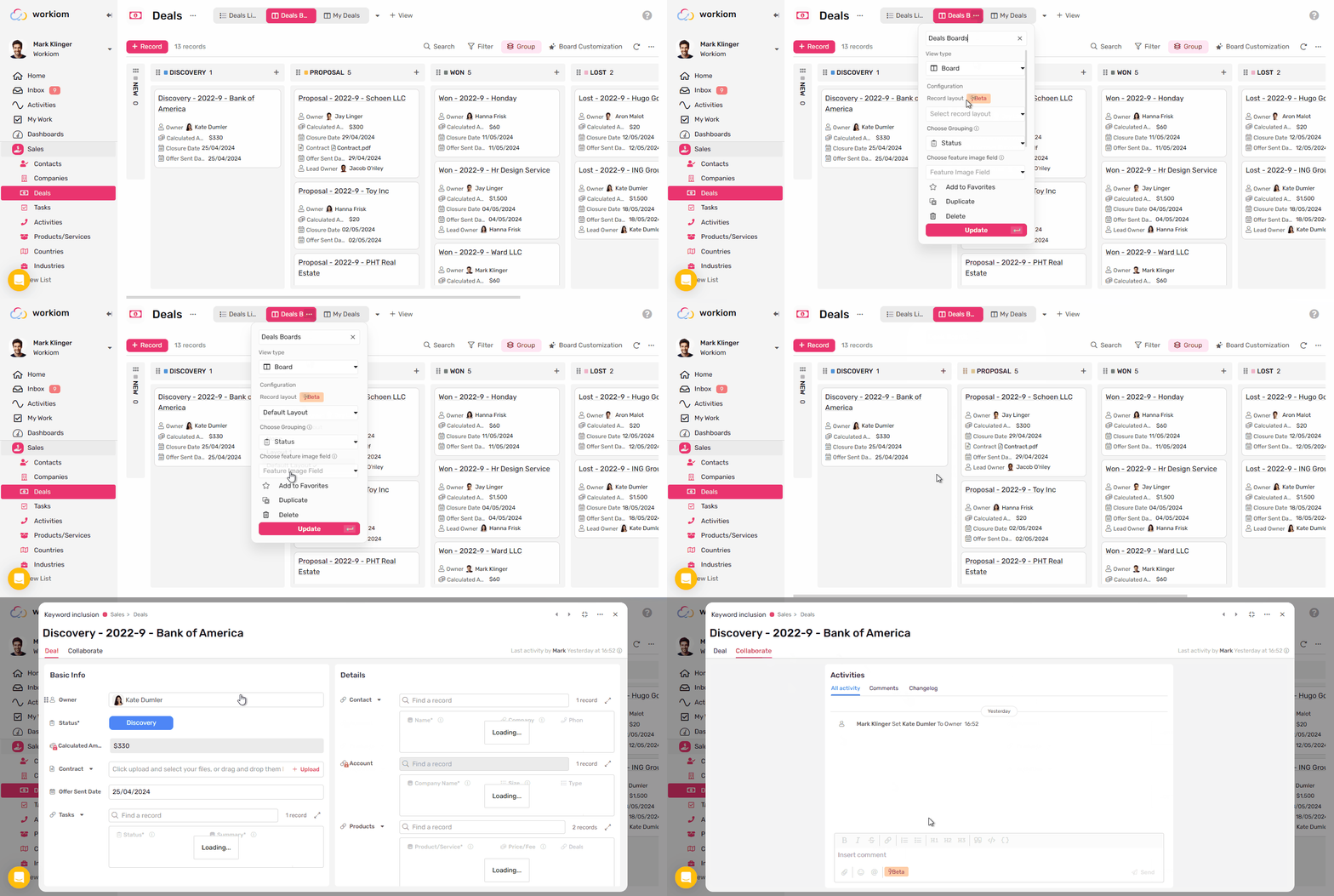
Mevcut düzenlerle çalışma
Oluşturulmuş bir düzeni görünüme uygulama
Daha önce oluşturulmuş bir düzeni herhangi bir görünüme uygulamak için
- Görünüm çubuğunda ilgili görünümün üzerine gelin
- Üç nokta menüsüne tıklayın
- “Kayıt düzeni” açılır menüsünden uygulamak istediğiniz düzeni seçin
- Güncelle’ye tıklayın; düzen o görünüme uygulanır.
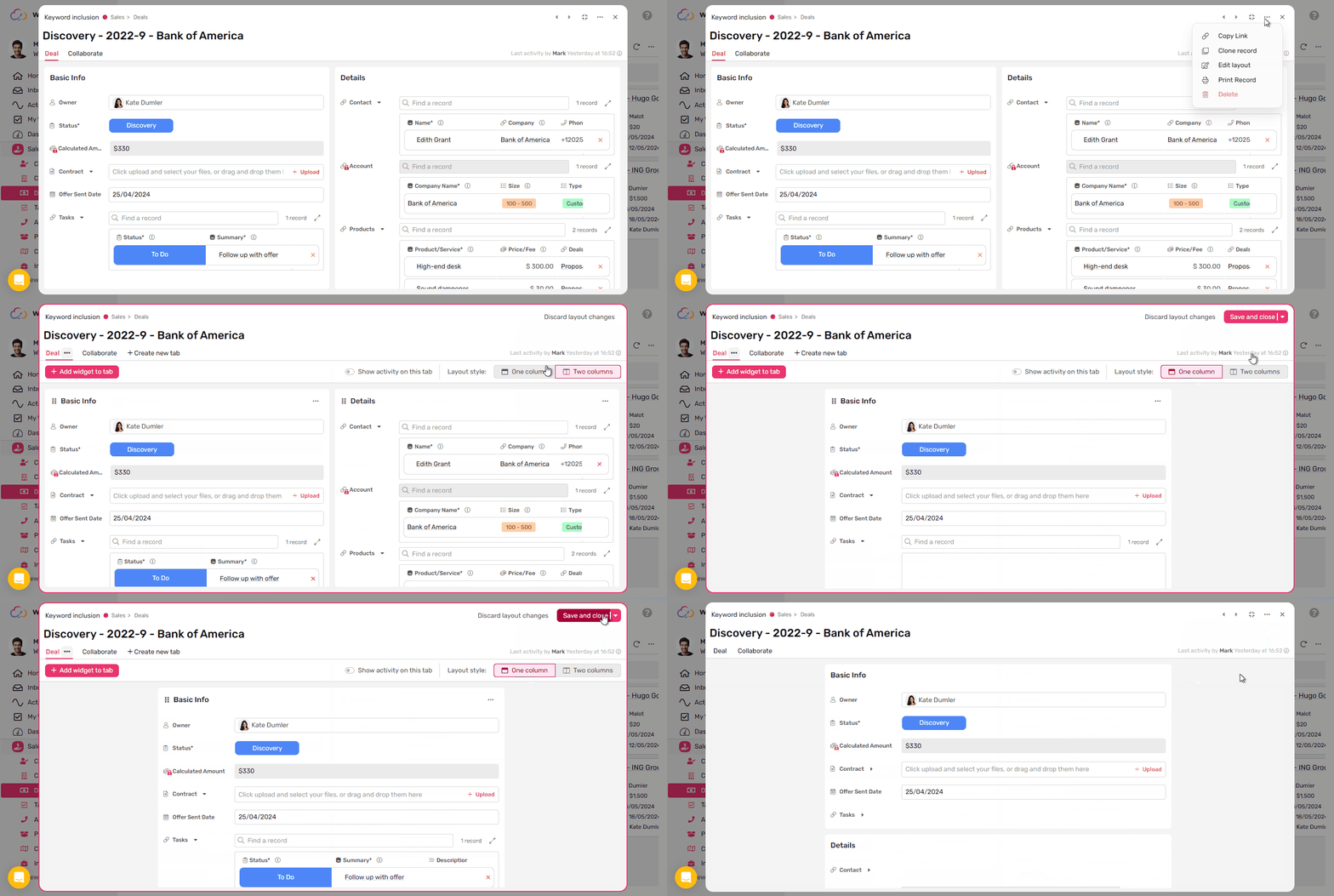
Mevcut bir düzeni güncelleme
Aşağıdaki adımları izleyerek herhangi bir düzeni kolayca düzenleyin
- Düzenin uygulandığı görünüme gidin
- Bu görünümdeki herhangi bir kaydı açın
- Kaydın üç nokta menüsünü açın ve “Düzenle” seçeneğine tıklayın
- Sonuçtan memnun kalana kadar tüm güncellemeleri yapın
- Kaydet açılır menüsünden “Kaydet ve Kapat” seçeneğini seçin
- Artık düzeniniz güncellendi ve geçerli görünüme uygulandı
Mevcut bir düzeni temel alarak yeni düzen oluşturma
Aynı liste için daha önce oluşturulmuş bir düzenden yola çıkarak kolayca yeni bir düzen oluşturabilirsiniz
- Yeni düzenin uygulanmasını istediğiniz görünüme gidin
- Görünümler menüsünden başlangıç noktası olarak kullanmak istediğiniz düzeni seçin ve bu görünüme uygulayın
- Bu görünümdeki herhangi bir kaydı açın
- Kaydın üç nokta menüsünü açın ve “Düzenle” seçeneğine tıklayın
- Yeni düzende görmek istediğiniz tüm güncellemeleri yapın
- Kaydet açılır menüsünden “Yeni düzen olarak kaydet” seçeneğini seçin
- Düzeninize bir isim verin ve Tamam’a tıklayın
- Artık yeni düzeniniz hazır ve geçerli görünüme uygulandı

İzinler
- Herhangi bir uygulamada düzen oluşturma veya güncelleme yetkisi yalnızca Çalışma Alanı Sahibi ve Süper Adminlerde bulunur.
- Uygulama sahipleri yalnızca kendi uygulamaları için düzen oluşturabilir veya güncelleyebilir.
- Diğer kullanıcılar düzen düzenleyemez veya oluşturamaz; görünümde yönetici ya da uygulama sahibi tarafından yapılandırılan düzeni görüntüler.
Eski düzene geri dönme
Yeni kayıt düzenini denemeye henüz hazır değilseniz, eski düzene aşağıdaki şekilde geri dönebilirsiniz:
- Yeni düzenin uygulandığı görünüme gidin.
- “Kayıt düzeni” açılır menüsünden “Yok” seçeneğini seçin.
- Görünümünüzü güncelleyin; eski düzene geri dönmüş olacaksınız.
