


Metni Düzenle
Zengin metin düzenleyicide yapay zekâyı kullanarak metninizi düzeltin, kısaltın veya genişletin ve değiştirmeden önce sonucu önizleyin.


Metni Düzenle, düzenleyiciden ayrılmadan yazınızı geliştirmek için yapay zekâyı kullanır. Yazınızı iyileştirin, dil bilgisi ve yazım hatalarını düzeltin veya uzun bir notu özetleyin; sonucu, metninizin yerini almadan önce inceleyin.
Not: Metni Düzenle, bir kayıttaki yorum kutusu ve kayıttaki çok satırlı metin alanları gibi zengin metin düzenleyicilerde parıltı simgesi olarak görünür. Çok satırlı bir metin alanında önce metni seçin; hiçbir şey seçili değilse Workiom Please select text to polish mesajını gösterir.
Metni Düzenle Nasıl Kullanılır
1. Metninizi seçin
Metninizi yorum kutusuna veya çok satırlı bir metin alanına yazın ya da yapıştırın, ardından geliştirmek istediğiniz bölümü seçin.
2. Metni Düzenle'yi açın
Düzenleyicinin araç çubuğundaki parıltı simgesini seçin. Metni Düzenle ifadesini ve klavye kısayolu olan Ctrl + Alt + Shift + P tuşlarını görmek için imleci simgenin üzerine getirin.
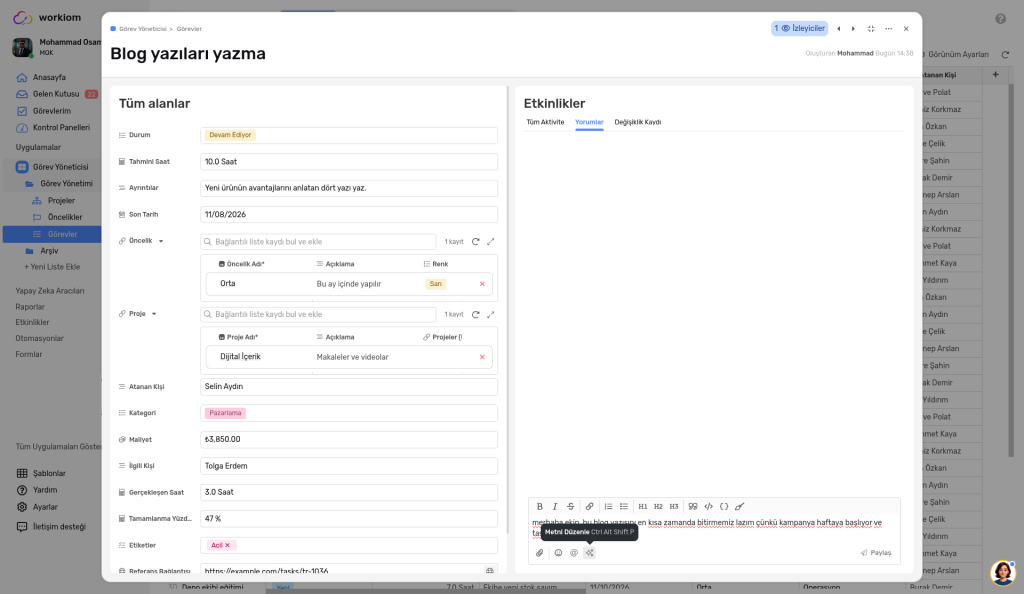

3. Bir öneri seçin
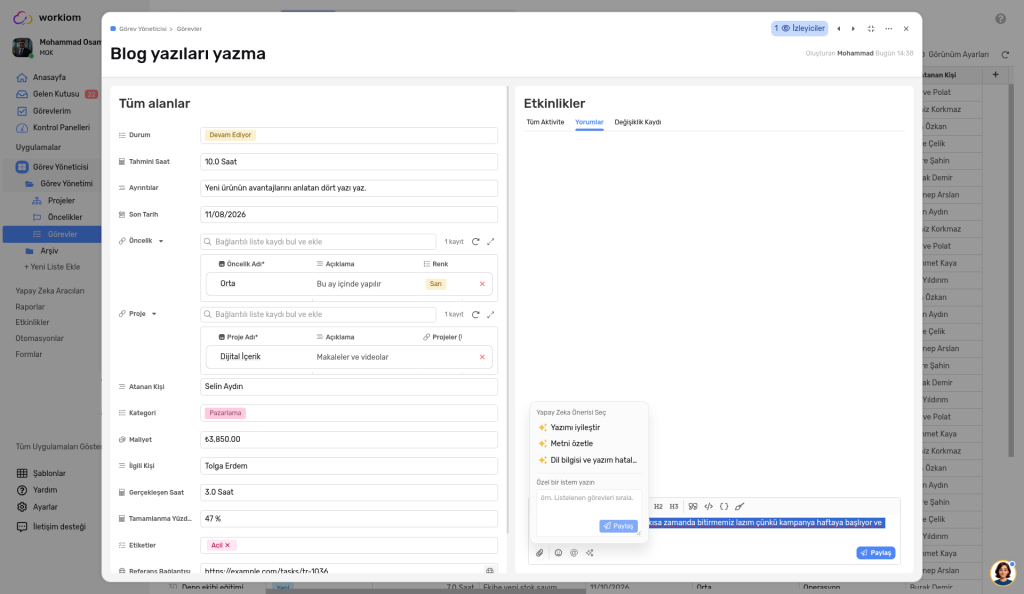
Choose AI Suggestion altında hazır seçeneklerden birini seçin:
- Improve writing
- Summarize the text
- Fix grammar and spelling
Ya da Write a custom prompt altına kendi isteminizi yazın — örneğin, Arrange the listed tasks — ve Send seçeneğini seçin.
4. Sonucu inceleyin
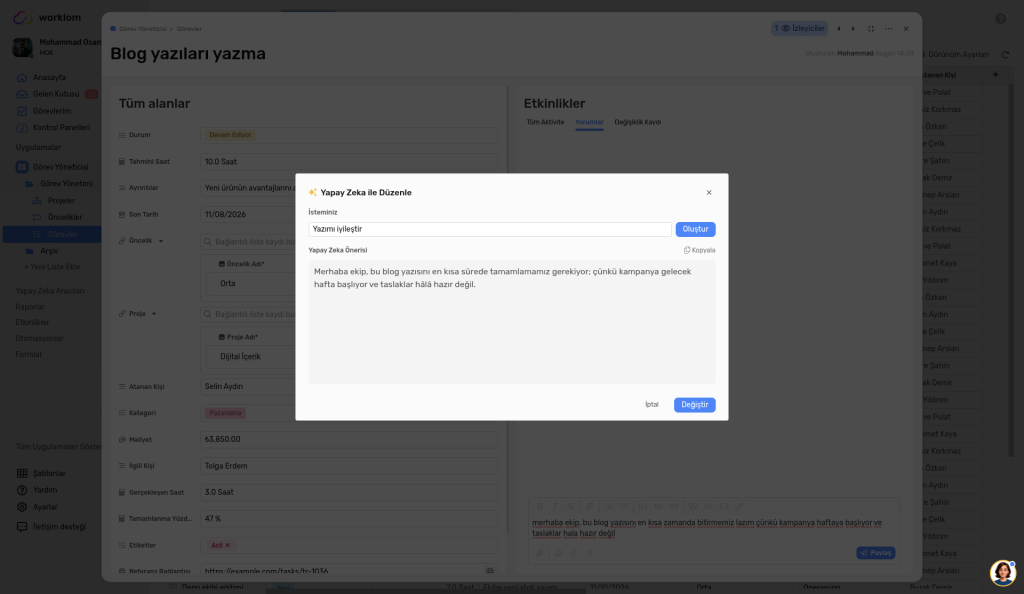
AI Polish penceresi, isteminiz ve AI Suggested metniyle birlikte açılır. Tam istediğiniz gibi değil mi? İstemi değiştirin ve tekrar Generate seçeneğini seçin. Öneriyi kopyalamak için Copy seçeneğini seçin. Önerilen metni doğrudan düzenleyemezsiniz; yalnızca istemi düzenleyebilirsiniz.
5. Uygulayın
- Replace: Seçtiğiniz metnin yerine öneriyi koyar
- Cancel: Pencereyi kapatır ve metninizi değiştirmeden bırakır
JSON Biçimlendirme
Çok satırlı bir zengin metin alanına JSON parçası mı yapıştırdınız? Parçayı seçin ve düzenleyici araç çubuğundan JSON Format seçeneğini seçerek temiz ve okunabilir bir düzene getirin.
Kullanım Senaryoları
- İş senaryosu: Bir destek temsilcisi, bir kaydın yorum kutusuna hızlı bir yanıt yazar, yanıtı seçer, Improve writing seçeneğini belirler, öneriyi okur ve göndermeden önce Replace seçeneğini seçer.
- Basit senaryo: Uzun bir notu seçer ve daha kısa bir sürüm elde etmek için Summarize the text seçeneğini belirlersiniz.
💡 İpucu: Özel bir istem yazın — örneğin, Arrange the listed tasks — ardından değiştirmeden önce öneriyi kontrol edin.
Yardıma mı ihtiyacınız var? Destek ekibimizle iletişime geçin veya Workiom AI için tam kılavuza göz atın.