English
Türkçe
إذهب إلى وركيوم
تصفح
فيديوهات تعليمية
مواضيع مساعدة
الأسئلة المكررة
تواصل معنا
🎬 إجراء التكرار (Loop)
/
الأتمتة
/
مقالات
🎬 إجراء التكرار (Loop)
كرّر تنفيذ إجراء معيّن على جميع السجلات الموجودة في قائمة.
نص
معايير البحث
بعد اختيار قادح الحدث المطلوب، اختر “
Loop
” في خطوة الإجراء.
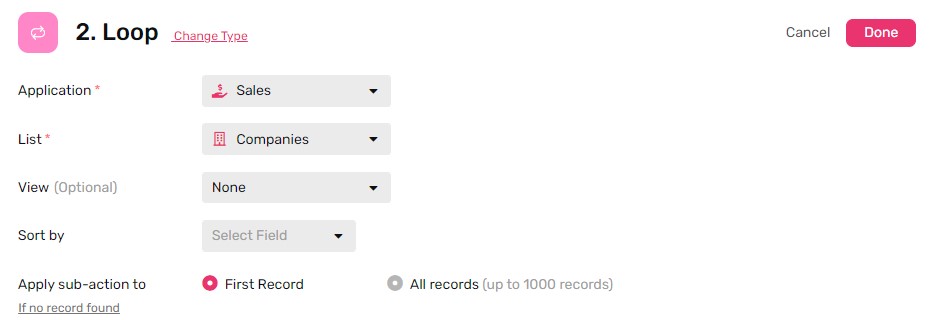
اختر التطبيق والقائمة.
يمكنك اختيار عرض معيّن إن رغبت، وعندها سيعمل التكرار على السجلات الموجودة ضمن هذا العرض فقط.
اختر
الحقل
الذي تريد فرز القائمة بحسبه.
من خيار “
Apply Action for”
يمكنك تحديد تطبيق الإجراء على:
السجل الأول فقط من القائمة المفروزة
جميع السجلات (حتى 1000 سجل) من القائمة المفروزة
بعد الانتهاء من إعداد التكرار، يمكنك متابعة اختيار الإجراء الذي تريد تطبيقه على السجلات.
الإجراء الفرعي
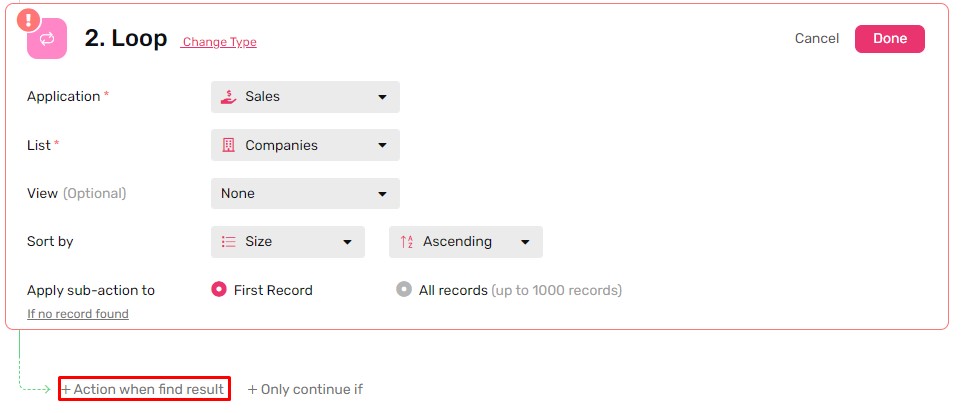
بعد أن أصبح التكرار جاهزًا، يمكننا الآن بناء الإجراء الذي نريد تطبيقه على السجل الناتج.
اضغط على “Add Action” أسفل Loop.
اختر الإجراء الذي تريد تنفيذه، وفي هذا المثال سنختار تحديث السجل.
ستجد 4 خيارات في القائمة المنسدلة “
The Record To Update”
:
Triggering Record: يحدد السجل الذي شغّل الأتمتة.
Triggering Record - Linked: يفتح قائمة منسدلة بحقل القائمة المرتبطة في السجل الذي شغّل الأتمتة.
Output Trigger: يحدد السجل الناتج من خطوة التكرار.
Output Record - Linked: يفتح قائمة منسدلة بحقل القائمة المرتبطة في السجل الناتج من خطوة التكرار.
بعد اختيار “
The Record To Update
” يمكنك تحديد الحقول التي تريد تحديثها.
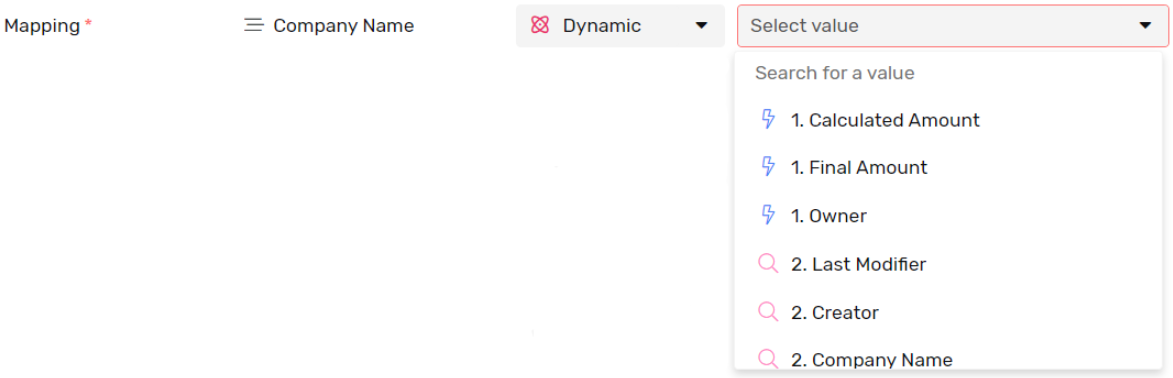
إذا اخترت
Dynamic
فستظهر لك الحقول من كلٍّ من
Triggering Record
و
Output Record
لتختار منها.
بعد الانتهاء من اختيار الحقول التي تريد تحديثها، اضغط على تم، ثم احفظ الأتمتة، وبذلك تصبح جاهزة.
ملاحظة مهمة 🔴
يُحتسب كل إجراء يتم تنفيذه ضمن الأتمتة عمليةَ تنفيذ واحدة، وينعكس ذلك على حصة الأتمتة وفقًا لذلك.
مثال: إذا ضُبط التكرار للعثور على 100 سجل وتنفيذ 5 إجراءات مختلفة لكل سجل، فسيُحتسب ذلك 500 عملية تنفيذ.
أي: عدد السجلات التي تم العثور عليها x عدد الإجراءات لكل سجل
مقالات ذات صلة
🎬إجراء Gmail
إجراء المكرِّر (Iterator)
🎬إجراء حذف السجل
🧠إذا/وإلَّا
🎬إرسال بريد إلكتروني
شارك هذه المقالة
انسخ
Copied!
هل تبحث عن شيء اخر؟
ابحث عن طريق إدخال بعض الكلمات الرئيسية مثل ؛ "أتمتة البريد الإلكتروني" ، "قائمة مرتبطة" ...
لا تزال بحاجة الى مساعدة؟
إذا لم تتمكن من العثور على إجابة لسؤالك ، فيرجى الاتصال بفريق الدعم باستخدام مربع الدردشة.