


شغّل الإجراءات مرة واحدة لكل عنصر في مصفوفة يعيدها Webhook أو إجراء آخر.


يقوم إجراء Iterator بالمرور على قائمة من العناصر التي أعادتها خطوة سابقة، ويشغّل إجراءاتك مرة واحدة لكل عنصر. استخدمه لمعالجة البيانات الكبيرة، مثل المستخدمين أو الطلبات أو المنتجات التي يعيدها نظام آخر، في تشغيل واحد للأتمتة، دون الحاجة إلى إعداد كل عنصر يدويًا.
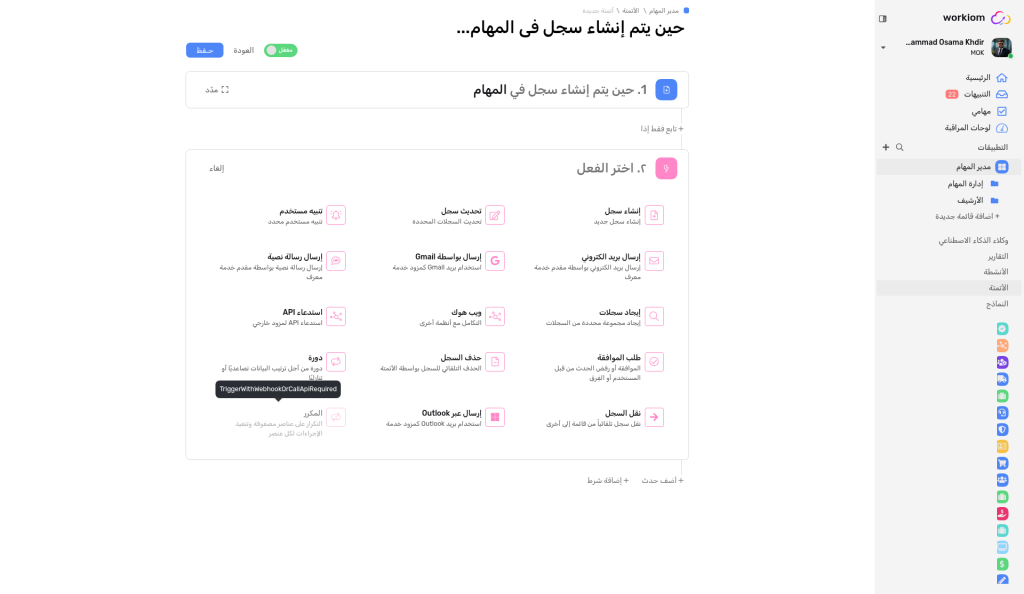
ملاحظة: يحتاج Iterator إلى مصفوفة كمُدخل، لذا يجب أن يأتي بعد خطوة تعيد مصفوفة، مثل قادح Webhook أو إجراء Call API. ولا يمكن أن يأتي مباشرة بعد قادح مثل When a record is created. وإلى أن تعيد خطوة سابقة مصفوفة، يظهر Iterator باللون الرمادي في قائمة الإجراءات.
أضف خطوة تعيد مصفوفة. على سبيل المثال، استخدم Call API لطلب بيانات من نظام آخر، واختر المتابعة عند Success. أو ابدأ الأتمتة بقادح Webhook يستقبل قائمة.
اختر + Add Action، ثم اختر Iterator (Iterate over an array and run actions for each item). إذا كان Iterator باللون الرمادي، مرّر المؤشر فوقه: ستظهر تلميحة تطلب منك ربطه بإجراء سابق يعيد مصفوفة، مثل قادح Webhook أو Call API.
اختر تم لحفظ الخطوة. استخدم Change Type إذا أردت استبدال Iterator بإجراء آخر.
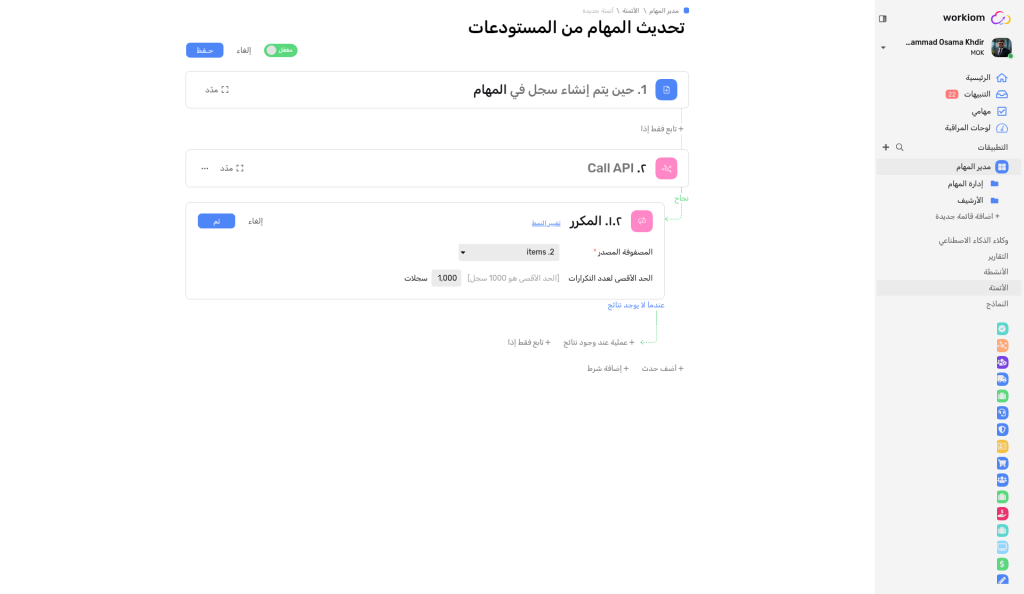
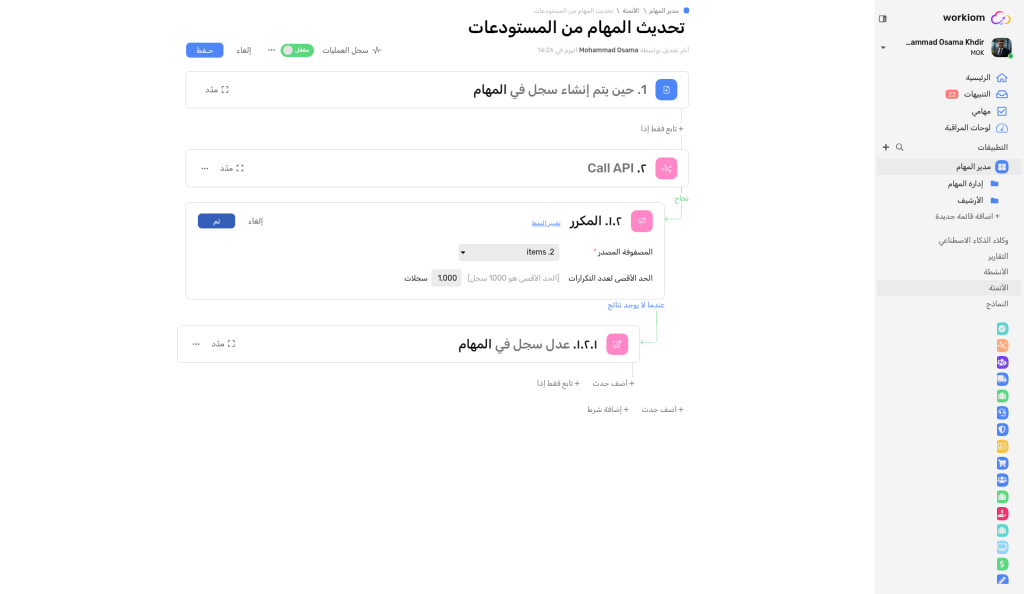
أسفل Iterator، اختر + Add Action ثم اختر الإجراءات التي تريد تشغيلها لكل عنصر. تظهر بإزاحة أسفل Iterator، مثل 2.1.1 Update a record in القائمة الخاصة بك. كما يعرض Iterator مسار If no record found للحالة التي لا تحتوي فيها المصفوفة على عناصر، ويمكنك إضافة شرط باستخدام + Only continue if.
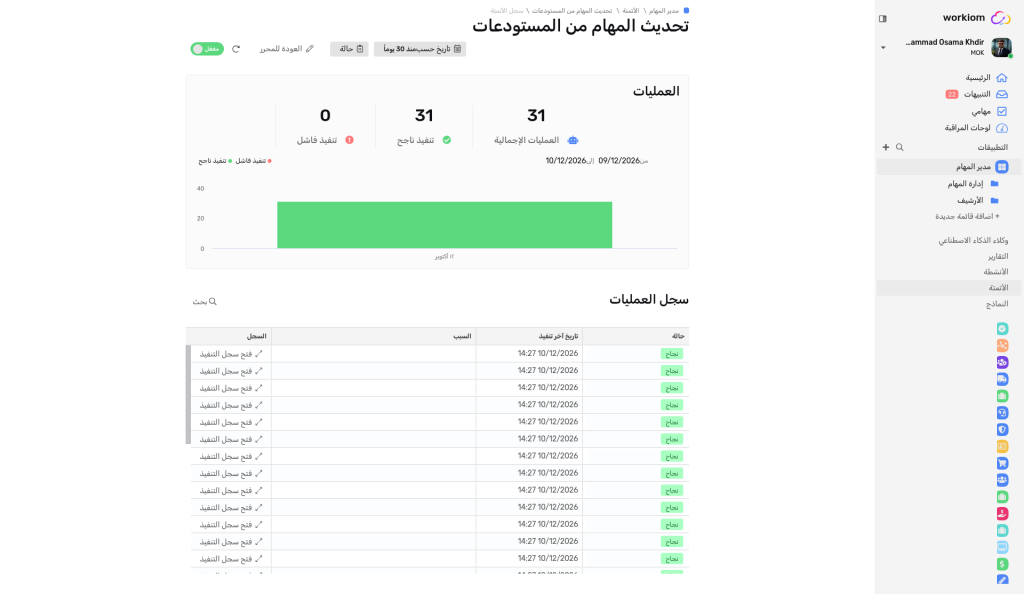
افتح سجلات الأتمتة لمعرفة كيف جرى تشغيلها. تعرض الصفحة أعداد Executions وSuccess Executions وFailed Executions، ومخططًا بيانيًا، وجدول Executions log الذي يتضمن:
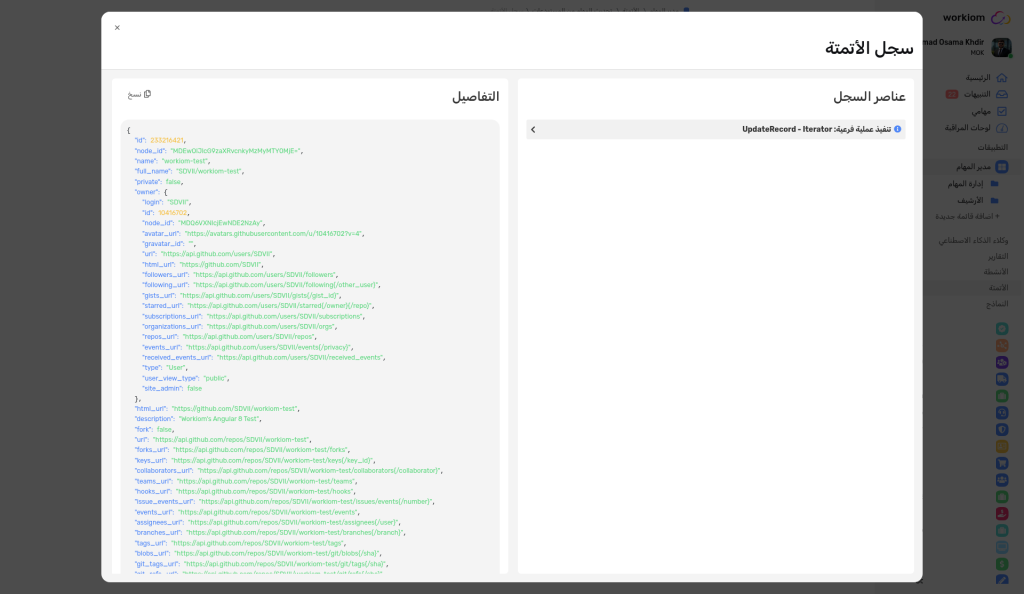
يفتح Open Log صفحة Automation Log. وتحت Log Items، يظهر كل عنصر عالجه Iterator كسطر Execute child action. اختر أي سطر لعرض Details الخاصة به على اليمين، واستخدم Copy لنسخها.
💡 نصيحة: ابدأ بقيمة صغيرة لـ Maximum iterations أثناء الاختبار، لتتمكن من مراجعة السجل قبل معالجة المصفوفة بالكامل.
هل تحتاج إلى مساعدة؟ تواصل مع فريق الدعم لدينا أو اطّلع على الدليل الكامل لـ Webhook.