أرسل رسائل البريد الإلكتروني تلقائيًا من حساب Gmail الخاص بك عند تشغيل أي أتمتة.
نص
أرسل رسائل البريد الإلكتروني تلقائيًا من حساب Gmail الخاص بك كلما تم تشغيل أتمتة. يمكنك استخدامه لإرسال رسالة ترحيب، أو تحديث حالة إلى أحد زملائك، أو تذكير، وجميعها تُرسل عبر حساب Gmail قمت بربطه بمساحة العمل.
ملاحظة: تحتاج إلى حساب Gmail لربطه، وتضيفه مرة واحدة فقط كـ تكامل (Integration). إذا كنت لا تستخدم Gmail، فاستخدم إجراء Send email بدلًا من ذلك (راجع Send Email Action).
كيفية إعداد إجراء Gmail
1. إضافة الإجراء إلى الأتمتة
افتح تطبيقًا، ثم انتقل إلى الأتمتة (Automations).
أنشئ أتمتة جديدة (+ Automation)، أو افتح أتمتة موجودة.
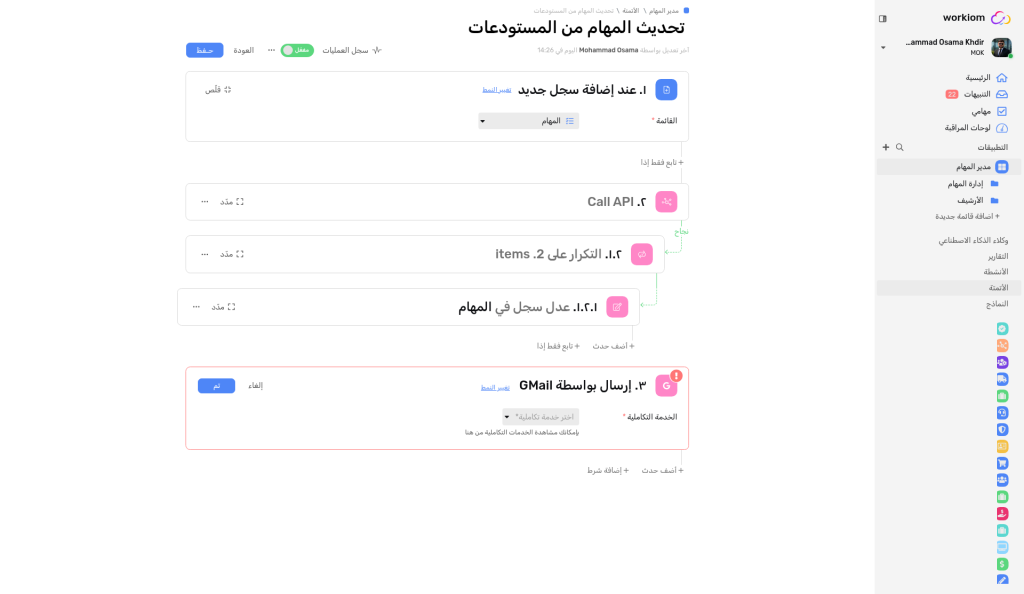
اختر + Add Action. من شبكة Choose the action، اختر Send Gmail (Use Gmail mail provider). يحمل هذا الإجراء عنوان Send Via GMail.
2. ربط حساب Gmail
افتح القائمة المنسدلة Integration (Select Integration). تعرض هذه القائمة حسابات Google المرتبطة بمساحة العمل بالفعل، إضافة إلى New Integration.
لإضافة حساب جديد، اختر New Integration، ثم اختر Allow عندما يطلب منك Google الإذن.
تبقى الحقول الأخرى مخفية حتى تختار تكاملًا.
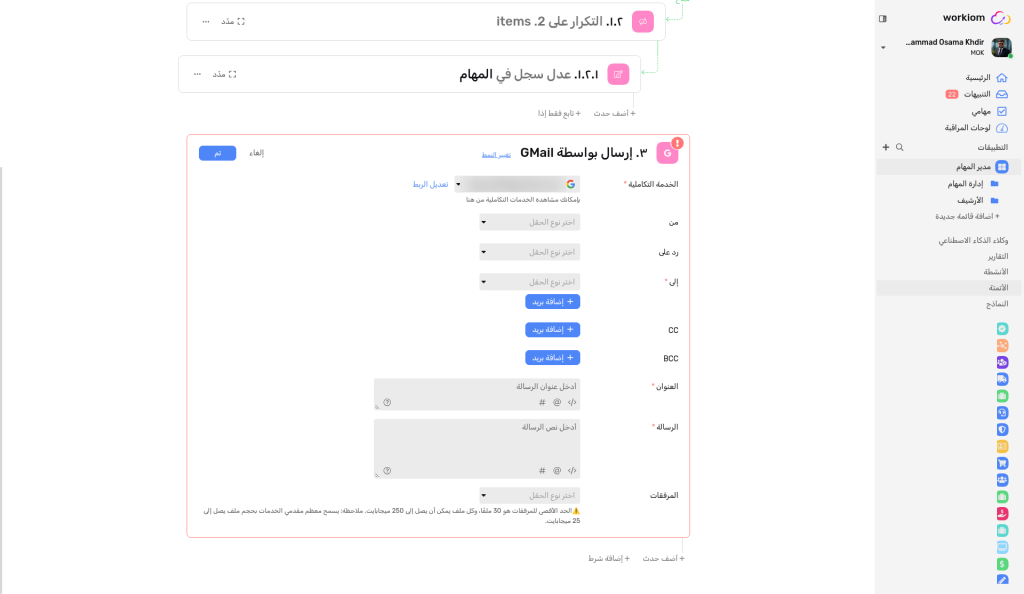
بعد اختيار التكامل، يظهر Edit Integration بجوار الحقل. ويشير النص المساعد أسفل الحقل إلى أنه يمكنك عرض جميع التكاملات من هناك.
3. اختيار مرسل البريد الإلكتروني ومستلمه
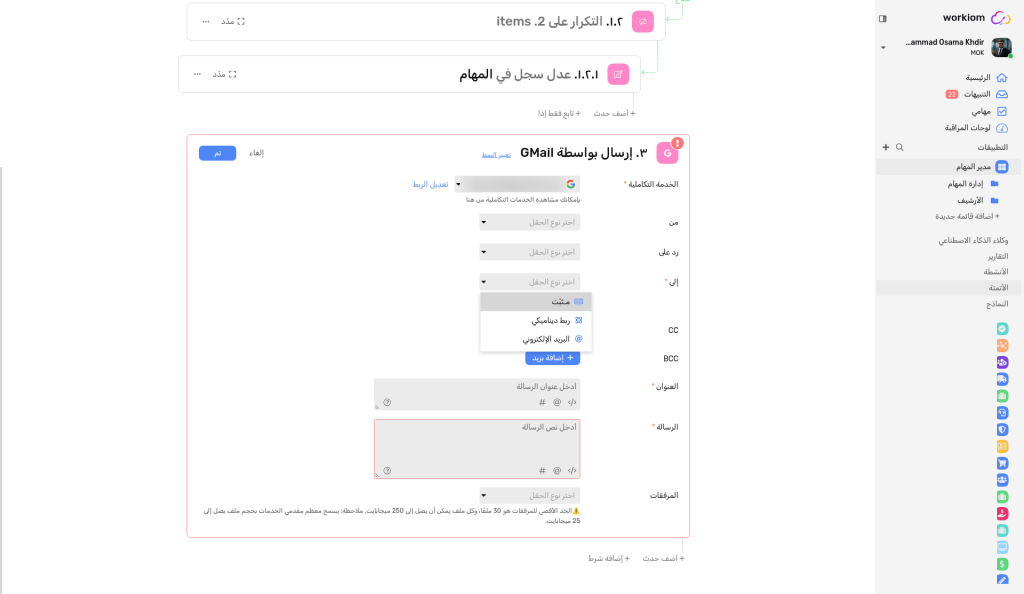
لكل من حقلي From وTo قائمة منسدلة باسم Select Field Type تتضمن ثلاثة خيارات:
- Static: قيمة ثابتة تبقى كما هي في كل مرة يتم فيها التشغيل. وفي حقل From، تكون هذه القيمة مستخدمًا محددًا في مساحة العمل.
- Dynamic: قيمة مأخوذة من السجل أو من خطوة سابقة، لذا يمكن أن تتغير في كل مرة يتم فيها التشغيل. وفي حقل From، تشمل الأمثلة مستخدمًا مرتبطًا بالسجل الذي شغّل الأتمتة، مثل Creator أو Last modifier أو Assignee أو Owner.
- Email address: اكتب العنوان بنفسك.
ثم املأ الحقول:
- From: الجهة التي يُرسل البريد الإلكتروني باسمها.
- To (مطلوب): المستلم. اختر + Add Email لكل مستلم إضافي.
- CC وBCC: اختر + Add Email لإضافة مستلمين في نسخة أو نسخة مخفية.
4. كتابة الرسالة
Subject (مطلوب): عنوان البريد الإلكتروني.
Message Body (مطلوب): محتوى البريد الإلكتروني. يمكنك كتابة نص عادي، أو استخدام الزر </> للعمل بصيغة HTML.
يحتوي كلا الحقلين أيضًا على زري @ و# وأيقونة المساعدة ?.
في حقل Message Body، اكتب # لاختيار قيمة حقل Static List من المُشغِّل أو من خطوة سابقة، فتُدرَج القيمة في نص البريد الإلكتروني.
في حقل Message Body، اكتب @ لعرض مستخدمي مساحة العمل وإدراج اسم أحد المستخدمين. ويعتمد ذلك على مستخدم من المُشغِّل أو من خطوة سابقة، مثل حقل مستخدم.
Attachments (اختياري): يحتوي هذا الحقل أيضًا على قائمة منسدلة Select Field Type. وتعرض الملاحظة المساعدة أسفل الحقل الحد الأقصى: 30 ملفًا، بحجم يصل إلى 250mb لكل ملف. كما تذكر أن معظم مزودي الخدمة يسمحون بملفات يصل حجمها إلى 25mb.
5. حفظ الإجراء
اختر Done، ثم اختر حفظ في محرر الأتمتة. استخدم Change Type في أعلى الخطوة إذا أردت استبدال إجراء Gmail بإجراء آخر. ويؤدي Cancel إلى إغلاق الخطوة.
معلومات مهمة
يتطلب تكاملًا: يعمل إجراء Gmail فقط مع تكامل Gmail مرتبط، وتبقى الحقول الأخرى مخفية حتى تختار تكاملًا.
عنوان المرسل: لا يمكن استخدام سوى عناوين البريد الإلكتروني التابعة للنطاق نفسه الخاص بحساب Gmail الذي ربطته كعنوان للمرسل.
انتهاء صلاحية الاتصال: إذا انتهت صلاحية اتصال Gmail، يظهر تحذير أسفل حقل Integration. يمكن لمالك مساحة العمل أو المشرف المتميز تجديده من صفحة تحرير التكامل.
حالات الاستخدام
حالة استخدام للأعمال: يتم إنشاء طلب دعم في تطبيق Requests. ترسل الأتمتة بريدًا إلكترونيًا إلى Assignee الخاص بالطلب (Dynamic) وتضع تفاصيل الطلب في Message Body.
حالة استخدام بسيطة: عند تحديث مهمة، ترسل لك الأتمتة بريدًا إلكترونيًا بنسخة من التغيير (Email address) لتحتفظ به في بريدك الوارد.
💡 نصيحة: استخدم Dynamic في حقل To عندما يعتمد المستلم المناسب على السجل. عندها تصل الأتمتة نفسها إلى شخص مختلف لكل سجل.