


نظّم القوائم ذات الصلة داخل مجلدات في التطبيق للحفاظ على ترتيب التطبيقات الكبيرة.


تتيح لك المجلدات تجميع القوائم ذات الصلة داخل التطبيق، لتبقى التطبيقات الكبيرة منظمة وتصل إلى القائمة المطلوبة بسرعة أكبر. المجلد للتنظيم فقط، ولا يؤثر في الأتمتة أو التقارير أو أي عنصر آخر في تطبيقك.
ملاحظة: المجلدات من مستوى واحد فقط، فلا يمكنك وضع مجلد داخل مجلد آخر. لإنشاء المجلدات أو إعادة تسميتها أو حذفها، تحتاج إلى الصلاحية نفسها التي تتيح لك إنشاء القوائم. يوجد خيار إنشاء المجلد في قائمة ⋯ الخاصة بالتطبيق، وليس في + قائمة جديدة.
مرّر المؤشر فوق التطبيق في الشريط الجانبي، ثم اختر قائمة ⋯ الخاصة به. تضم اللوحة أيضًا إعدادات أخرى للتطبيق.
اختر مجلد جديد. سيظهر مجلد جديد في نهاية التطبيق في الشريط الجانبي، وحقل الاسم جاهز للكتابة.
اكتب اسمًا، ثم اضغط Enter أو انقر في أي مكان خارج الحقل للحفظ. اضغط Esc للإلغاء دون إنشاء المجلد.

سيظهر المجلد الآن في الشريط الجانبي. تبدأ المجلدات الجديدة في حالة الطي. يمكنك إنشاء مجلد فارغ وإضافة القوائم إليه لاحقًا.
يمكنك تنظيم القوائم بسحبها في الشريط الجانبي:

تظهر المجلدات بين القوائم في الشريط الجانبي. اسحب المجلد لوضعه في أي مكان تريده: في الأعلى أو في الأسفل أو بين القوائم.
ما لا تفعله المجلدات:
يمكنك فتح المجلدات والعثور على القوائم في الشريط الجانبي بهذه الطرق:
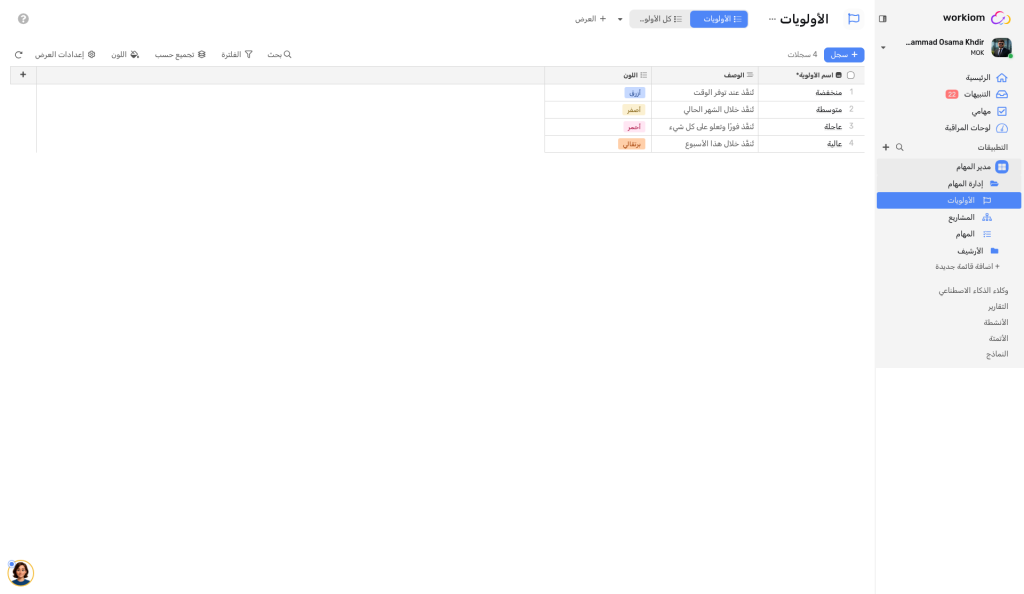

مرّر المؤشر فوق المجلد في الشريط الجانبي وافتح قائمة إعداداته (تظهر عند تمرير المؤشر فوق المجلد). استخدمها لإعادة تسمية المجلد أو حذفه. إذا حذفت مجلدًا، تعود قوائمه إلى التطبيق. لا تُحذف أي قائمة أو بيانات.
💡 نصيحة: اسحب المجلدات لترتيبها بحسب مراحل عمليتك، وأضف رقمًا أو رمزًا مثل ① إلى الاسم ليكون هذا الترتيب واضحًا.
هل تحتاج إلى مساعدة؟ تواصل مع فريق الدعم لدينا، أو اطلع على الدليل الكامل للتطبيقات والقوائم.