أذونات الواجهات

أذونات الواجهات

شارك الواجهات مع المستخدمين والفرق باستخدام مستويات: لا يمكن الوصول، وللقراءة فقط، والمالك.

Chat icon
نص

تتيح لك الواجهات (Interfaces) بناء تجارب مخصصة فوق بيانات Workiom الخاصة بك. وتتيح لك أذونات الواجهات تحديد من يمكنه إنشاء الواجهات، ومشاركة كل واجهة مع مستخدمين وفرق محددة.

ملاحظة: الواجهات مصنّفة حاليًا على أنها Beta، لذا قد تتغير بعض التفاصيل.

العثور على واجهاتك

افتح صفحة Interfaces (المصنّفة Beta). تظهر كل واجهة على شكل بطاقة تتضمن اسمها ووصفًا مختصرًا ونسختها المنشورة (مثل v1 Live). اختر New Interface لإنشاء واجهة جديدة.
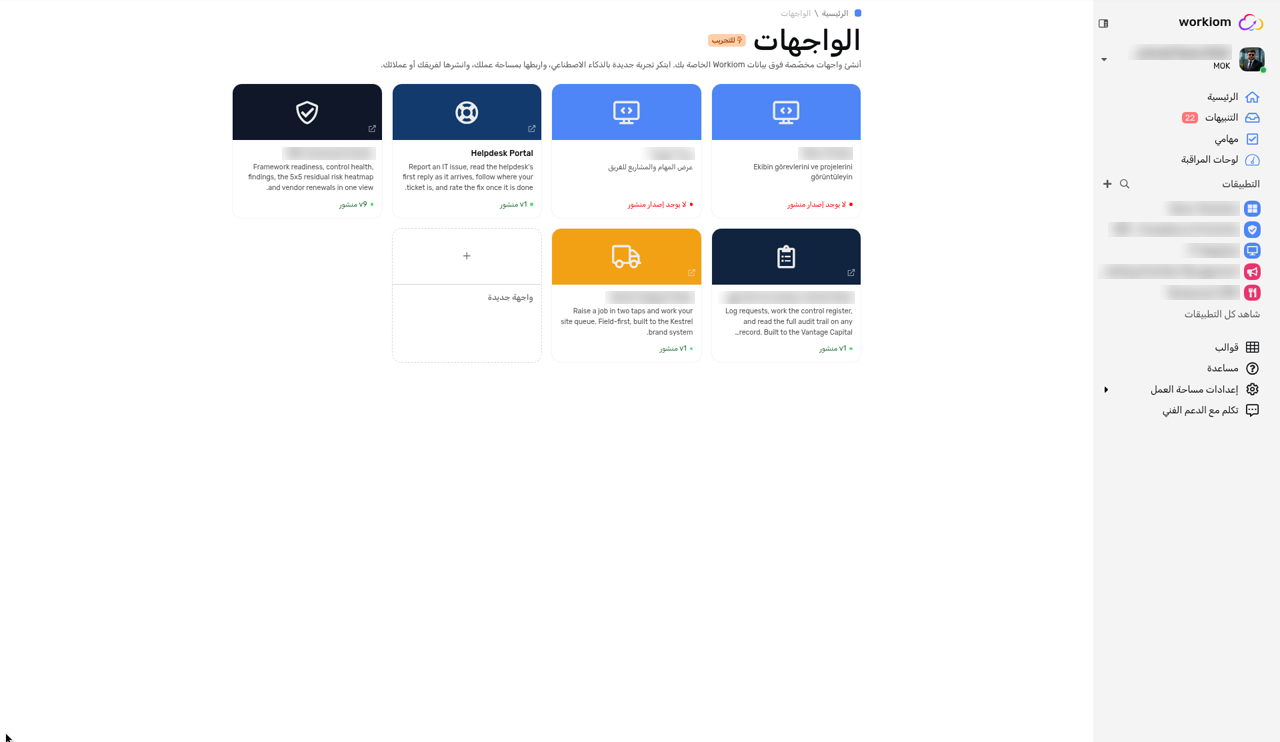
صفحة Interfaces المصنّفة Beta، مع بطاقات الواجهات وبطاقة New Interface

التحكم في من يمكنه إنشاء الواجهات

يتم تحديد صلاحية إنشاء الواجهات لكل فريق من إعدادات مساحة العمل.

  1. افتح إعدادات مساحة العمل، ثم الفِرق والأذونات.
  2. اختر فريقًا وافتح تبويب الأذونات الخاص به.
  3. ضمن الصلاحيات العامة، حدّد Create Interface أو ألغِ تحديده، ثم اختر حفظ.

تتضمن الصلاحيات العامة ما يلي:

  • إنشاء تطبيق
  • دعوة الأعضاء
  • إنشاء لوحة معلومات
  • Create Interface
  • استخدام Mila AI
تبويب الأذونات لأحد الفرق مع قائمة الصلاحيات العامة، بما في ذلك Create Interface

يتحكم إعداد Create Interface في من يمكنه إنشاء الواجهات. أما مستوى الوصول الذي تمنحه على كل واجهة فيتحكم في من يمكنه استخدام تلك الواجهة.

مشاركة واجهة

تشارك الواجهة من بطاقتها باستخدام دعوة.
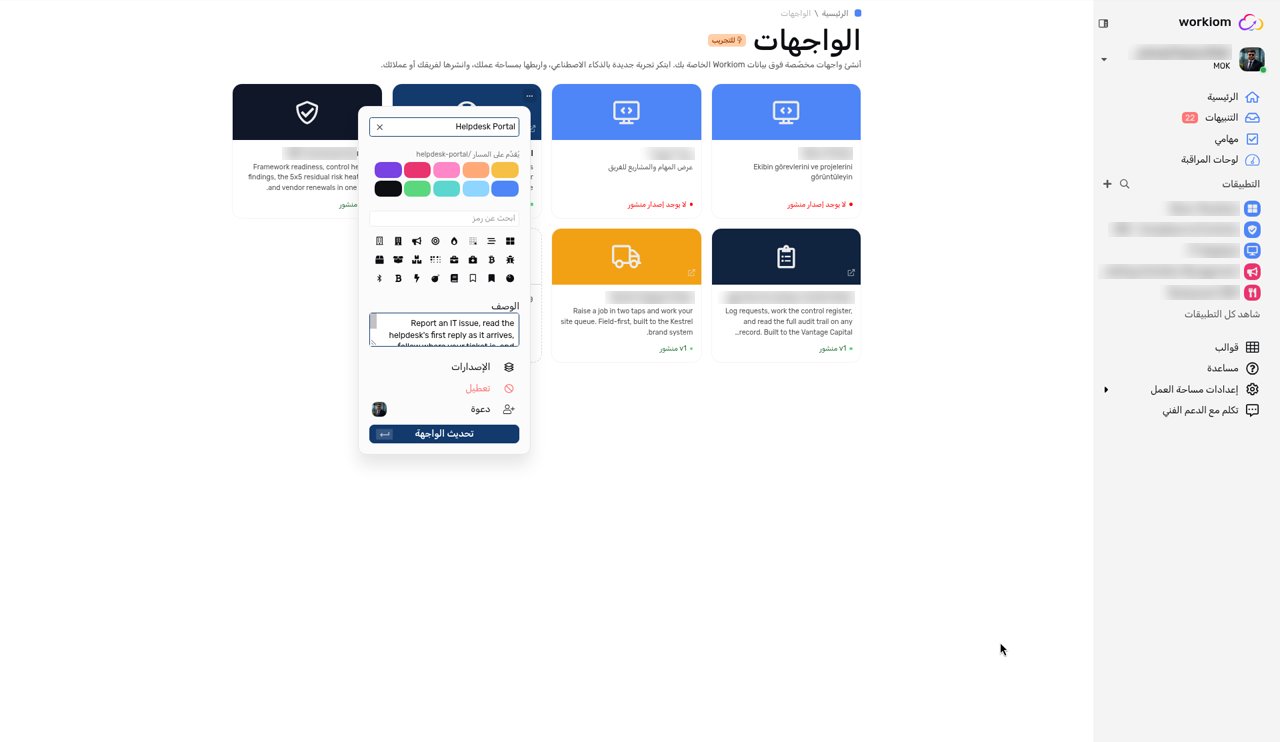
  1. في صفحة Interfaces، مرر المؤشر فوق بطاقة الواجهة واختر الأيقونة ⋯.
  2. في قائمة البطاقة، اختر دعوة.
قائمة بطاقة الواجهة، وفيها خيار الدعوة بين الخيارات
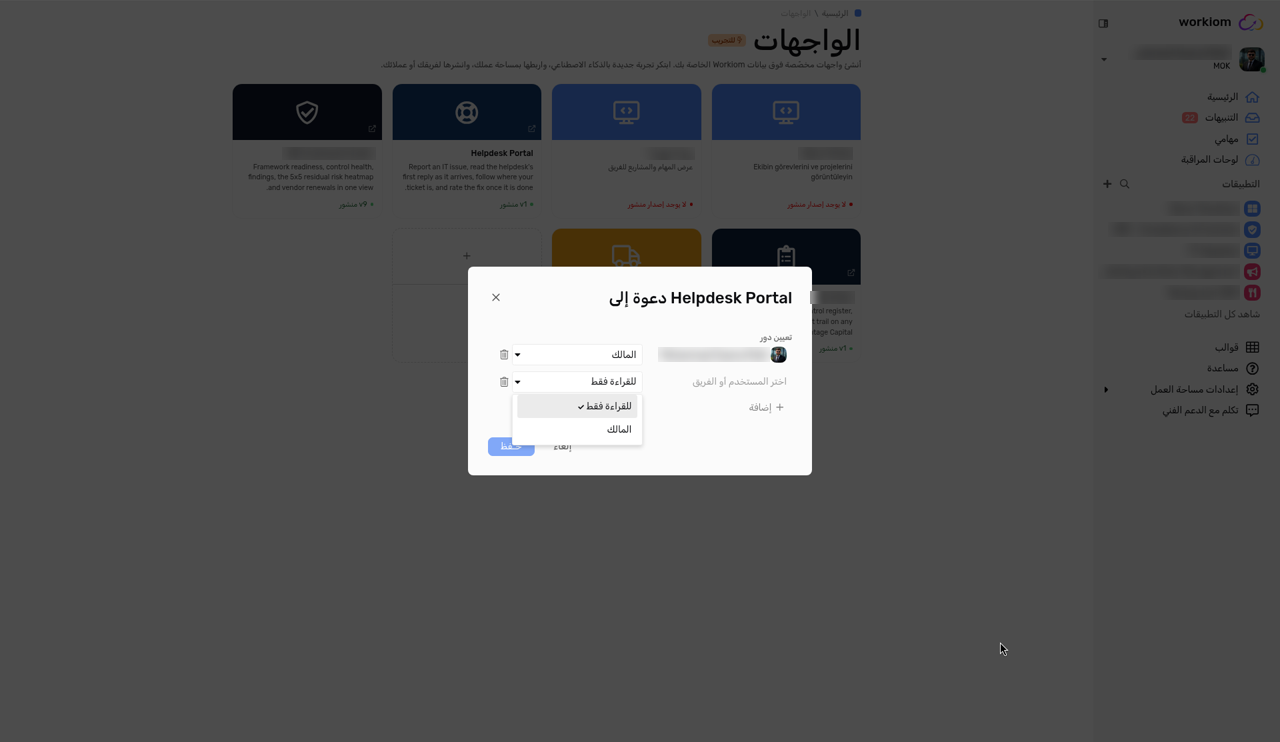
  1. في مربع الحوار Invite to، انظر ضمن Assign role. تبدأ بصفتك المالك للواجهة التي أنشأتها.
  2. اختر + Add، ثم اختر مستخدمًا أو فريقًا في المربع Choose user or team. يمكنك البحث باستخدام Find User، وتنقسم القائمة إلى Users وTeams.
أداة الاختيار التي تُفتح من + Add، مع Find User وقائمتي Users وTeams
  1. اختر مستوى الوصول لكل صف (انظر أدناه).
  2. اختر حفظ.
مربع الحوار Invite to، مع Assign role وصف المالك

النتيجة المتوقعة: يمكن للمستخدمين والفرق الذين أضفتهم فتح الواجهة بمستوى الوصول الذي اخترته.

مستويات الوصول

لكل شخص أو فريق أحد مستويين من الوصول على الواجهة:

  • للقراءة فقط: يمكن للشخص استخدام الواجهة دون تعديلها. وهذا هو الخيار الافتراضي للصف الجديد.
  • المالك: يتمتع الشخص بتحكم كامل في الواجهة.

لإزالة أي شخص، اختر أيقونة سلة المهملات في صفه، ثم حفظ. والصفوف الظاهرة في مربع الحوار هي قائمة من لديهم حق الوصول.

حالات الاستخدام

  • حالة استخدام للأعمال: يبني فريق تقنية المعلومات واجهة لمكتب المساعدة (helpdesk) ويدعو فريق الدعم بصلاحية للقراءة فقط، ويضيف قائدَي فريق بصفة المالك.
  • حالة استخدام بسيطة: ينشئ منسق مشروع واجهة لتحديثات الفريق ويدعو فريقًا مثل Marketing بصلاحية للقراءة فقط، مع الاحتفاظ بصلاحية المالك لنفسه.

💡 نصيحة: ابدأ بصلاحية للقراءة فقط، واجعل شخصًا ما مالكًا فقط عندما يحتاج إلى تحكم كامل.

هل تحتاج إلى مساعدة؟ تواصل مع فريق الدعم لدينا وأخبرنا بالواجهة التي تعمل عليها وما كنت تتوقع حدوثه، لنتمكن من مساعدتك بشكل أسرع.

Search icon

هل تبحث عن شيء اخر؟

ابحث عن طريق إدخال بعض الكلمات الرئيسية مثل ؛ "أتمتة البريد الإلكتروني" ، "قائمة مرتبطة" ...
Chat icon

لا تزال بحاجة الى مساعدة؟

إذا لم تتمكن من العثور على إجابة لسؤالك ، فيرجى الاتصال بفريق الدعم باستخدام مربع الدردشة.