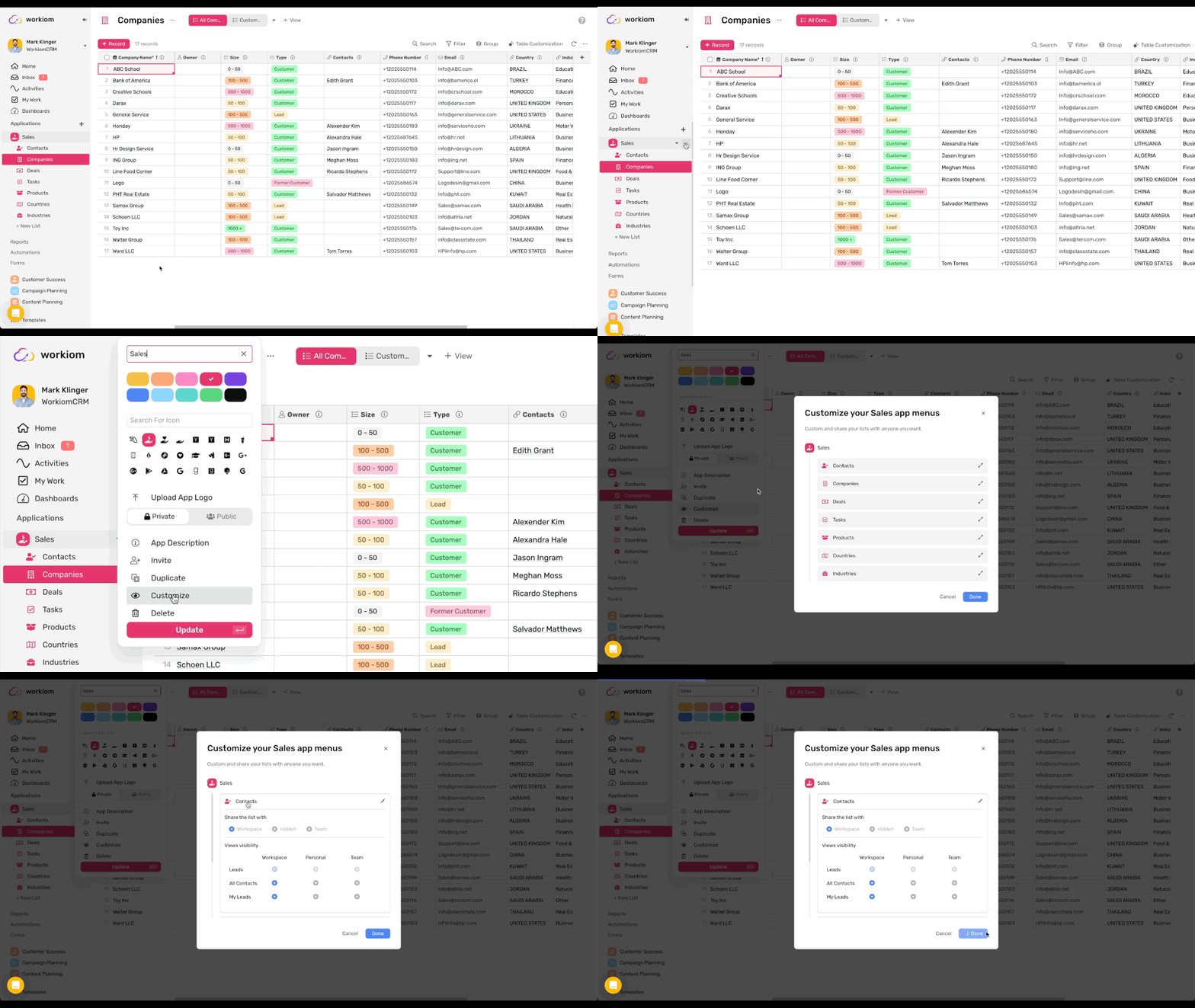
لا تحتاج إلى رؤية كل شيء طوال الوقت لأن ذلك قد يشتّت انتباهك، لذا استخدم ميزة تخصيص القائمة لتنظيم قوائم التطبيق لفريقك حتى يركّزوا على ما هو مهم.
نص
تمنح ميزة تخصيص القائمة مسؤولي خطة Enterprise القدرة على التحكم في القوائم التي يتم إظهارها أو إخفاؤها مع الحفاظ على وصول المستخدمين إليها. باختصار، تتيح لك إخفاء القوائم دون حرمان مستخدمي مساحة العمل من الوصول إليها بشكل كامل.
الميزة متاحة فقط لخطط Enterprise.
البدء
لاستخدام تخصيص القائمة:
انتقل إلى التطبيق الذي ترغب في تخصيصه
انقر على إعدادات التطبيق
اختر “تخصيص”
بعد ذلك يمكنك البدء في تحديد القوائم التي تريد إظهارها أو إخفاءها، ولمن.
الخيارات المتاحة
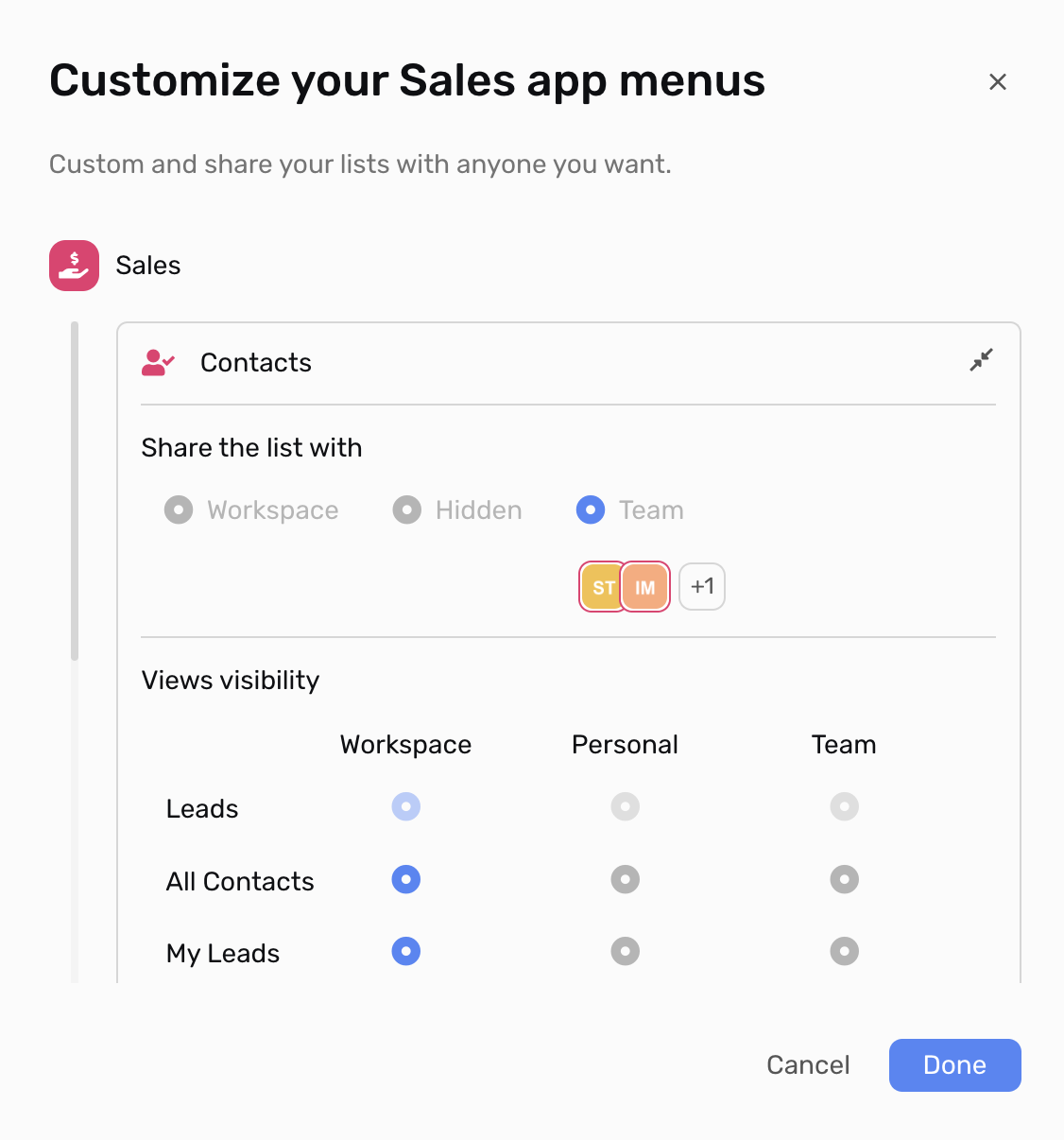
أسفل كل قائمة، يمكنك اختيار ما يلي:
مساحة العمل: يحافظ هذا الخيار على ظهور القائمة الحالي ولا يؤثر على الأذونات الموجودة بالفعل. أي أنه إذا كان التطبيق خاصًا، فإن ضبط القائمة على مساحة العمل لن يمنح وصولًا جديدًا، وستحتفظ القائمة بظهورها ومستوى الوصول الحاليين.
مخفية: ستكون القائمة مخفية عن جميع المستخدمين، ويمكنك إظهارها مجددًا بالانتقال إلى القائمة وتغيير الخيار.
الفريق: يمكنك تحديد الفريق أو الفرق التي يمكنها رؤية القائمة، وستظهر لهذه الفرق فقط.
خيارات العرض:
يمكنك أيضًا تحديث ظهور عروض القائمة بالطريقة نفسها.
ملاحظات مهمة
يحدد تخصيص القائمة ما هو ظاهر ولمن، ولا يمنح الوصول أو يمنعه، لذلك فهو لن يغيّر أذونات أي مستخدم أو فريق.
إخفاء قائمة باستخدام تخصيص القائمة لن يمنع المستخدم الذي لديه حق الوصول إليها من الوصول إليها، فمثلًا إذا كان لديه رابط مباشر لعرض أو سجل داخل القائمة، فسيتمكن من الوصول إليه إذا كانت لديه الصلاحية.